企业级大模型的部署
1、企业级大模型部署概述
1.1 为什么要部署?
企业部署大模型,不是为了解决“能不能用”,而是必须把敏感数据和服务的控制权牢牢掌握在自己手里。要想数据安全,就需要实现私有化的部署。这里包括大语言模型、嵌入模型、重排序模型以及多模态模型等。
| 第三方API | 企业级部署 | |
|---|---|---|
| 安全合规 | 敏感数据泄漏 | 数据掌握在企业手中 |
| 成本预算 | 高频调用成本不可控 | 成本可预测(服务器购买/租赁和运维 成本) |
| 能力可控 | 黑箱与版本漂移 | 推理性能、模型版本可定制 |
| 可靠性 | 延迟、吞吐不可控 | 内网低延迟、弹性扩缩容自由调整 吞吐量 |
| 运维治理 | 模型服务透明,不利于定位故障 | 模型服务可观测,支持故障定位和治理 |
注:版本漂移是指第三方更改版本,系统行为发生不可控变化
1.2 技术架构
应用层:- 使用 Dify 构建大模型应用
- 提供统一的 Web UI 和 API 接口
模型推理层:- 使用独立的推理框架托管大模型:vLLM / SGLang / Ollama / HuggingFace TEI
- 相应的大模型:Qwen / LLaMA / Baichuan
- 运行在云 GPU 服务器,提供高性能推理服务
- 使用独立的推理框架托管大模型:vLLM / SGLang / Ollama / HuggingFace TEI
连接方式:- 通过标准 OpenAI-compatible API 进行调用
调用路径(从上到下):

这种架构的优势在于:
-
技术解耦- 模型可独立升级、替换
- 应用开发不依赖具体模型实现
-
有利于运营治理- 统一入口(标准OpenAI-compatible API调用)可以做统一鉴权、限流、审计等
- 推理层可以被独立运维,单独监测QPS(Query Per Second)、TTFT(Time To First Token)、TPS(Token Per Second)、GPU利用率等指标
1.3 框架选型
1.3.1 推理引擎
① 本地开发 / 个人使用(最快跑起来、最少运维)
核心目标是:上手简单、快速验证,但通常不擅长多租户/高并发/多卡集群部署。
- Ollama:由Ollama Inc.公司开发,是部署大模型
最简单的方式,但推理效率低,不适合高并发场景。 - llama.cpp:由Georgi Gerganov个人开发的开源项目,纯C/C++实现的LLaMA模型推理库。尤其适合 CPU/边缘设备/低成本部署。
结论:企业级部署不考虑Ollama和llama.cpp。
② 高并发推理引擎
这类引擎使用门槛稍高,但可以充分发挥GPU性能,适合企业高并发场景。
-
vLLM:来自加州大学伯克利分校的 Sky Computing 实验室,采用了PagedAttention、P/D分离等多种优化策略,
追求极致推理性能,支持英伟达GPU、AMD GPU和华为昇腾等多种硬件平台,支持多卡并行推理。主要支持LLM部署。 -
SGLang:也是在Sky Computing 实验室诞生,同样采用了类似的优化策略,不同的是,SGLang面向
应用编排/结构化生成,对同一个应用多次调用请求的场景做了优化,底层通过合并、复用、调度优化等策略减少模型实际进行的推理次数,进一步提升推理性能。 -
HuggingFace TEI(Text Embedding Inference):Huggingface官方推出的工具包,专为高效
部署嵌入模型设计。
结论:通常vLLM的性能就足够支撑企业高并发场景调用了。
1.3.2 模型托管平台
这类平台把模型当成服务管理起来,底层可以配置不同的推理引擎。
- Xinference(Xorbits Inference):杭州未来速度科技有限公司的大模型管理和推理服务平台,致力于打造一体化解决方案。支持
LLM、Embedding、Rerank等多种模型托管。
1.3.3 选型
**大语言模型:**可以用vLLM、SGLang、或者Xinference+vLLM引擎部署。
**嵌入模型:**可以用Huggingface TEI和Xinference部署。
**重排序模型:**目前调研的产品,除了Ollama和llama.cpp,只有Xinference支持这类模型的部署。
最终选型:
选定XInference平台作为模型托管与推理服务框架,部署大语言模型、嵌入模型和重排序模型。原因如下:
① 接口统一:可以向外提供统一的API接口,像大模型厂商那样一个链接管理多个模型。
② 针对LLM:结合vLLM引擎部署LLM,可以获得极高的推理性能。
③ 针对嵌入模型和重排序模型:嵌入模型和重排序模型只需要一次前向,和逐token生成的大语言模型相比,资源开销要小得多,因此对性能要求不高。XInference也支持这两种模型部署,这样我们可以用一个平台管理所有模型,运维成本低。
1.3.4 整体调用关系
整体图示如下:
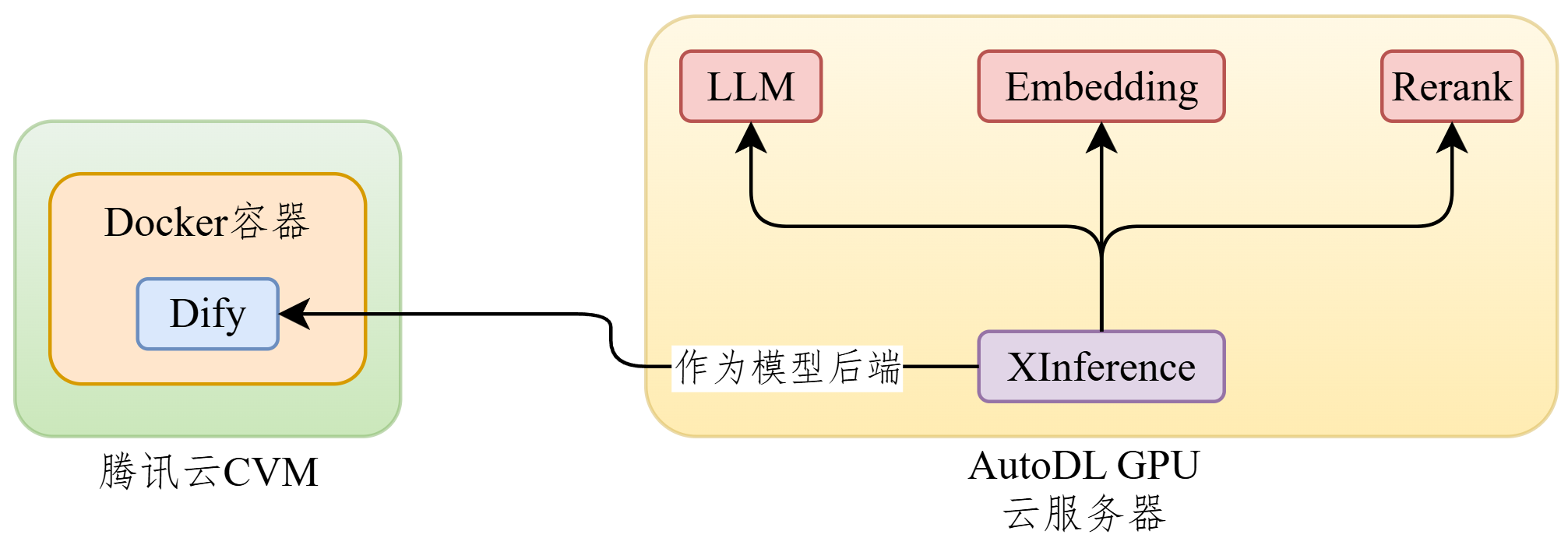
问题:这个项目中只把Dify安装在了Docker中。XInference直接部署在GPU服务器,没有在Docker中。为什么?
首先说,XInference是可以部署到Docker中的。但是XInference中模型使用,需要消耗大量GPU,而Docker中默认是使用CPU,不能使用GPU。所以:
方案1:XInference不安装在Docker中
方案2:XInference安装在Docker中,但是需要额外安装其他的软件,支持GPU的调用。
这里使用方案1,只将Dify安装到docker中,XInference不安装到docker中。
2、Dify平台私有化部署
2.1 Dify平台的介绍(复习)
Dify 作为一个综合性的 LLM 应用开发平台,内置了构建现代生成式 AI 应用所需的几乎所有关键技术栈。
它的具体功能如下:
- 基于Agent架构构建智能体应用
- 基于RAG构建私有知识库应用
- 基于Workflow构建智能工作流应用
Dify 是当今最优雅、门槛最低、最受欢迎、效果最好的大模型开发平台之一。
无论是经验丰富的程序员还是初涉AI领域的团队(如产品经理、运营人员),都能够快速、高效地搭建并运营生产级别的生成式 AI 应用。
文档说明:https://github.com/langgenius/dify/blob/main/README_CN.md
说明:访问Dify官网需要魔法(或梯子、科学上网)
2.2 租赁Dify服务器:腾讯云
企业用户可以选择租用云服务器,或者在本地的服务器中部署Dify。因为Dify所需的资源很小,一个轻量级的服务器足以支持运行。
我们需要租赁一个云服务器去运行Dify服务:腾讯云。
① 基础配置
https://buy.cloud.tencent.com/cvm
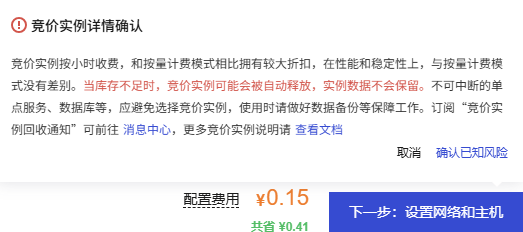
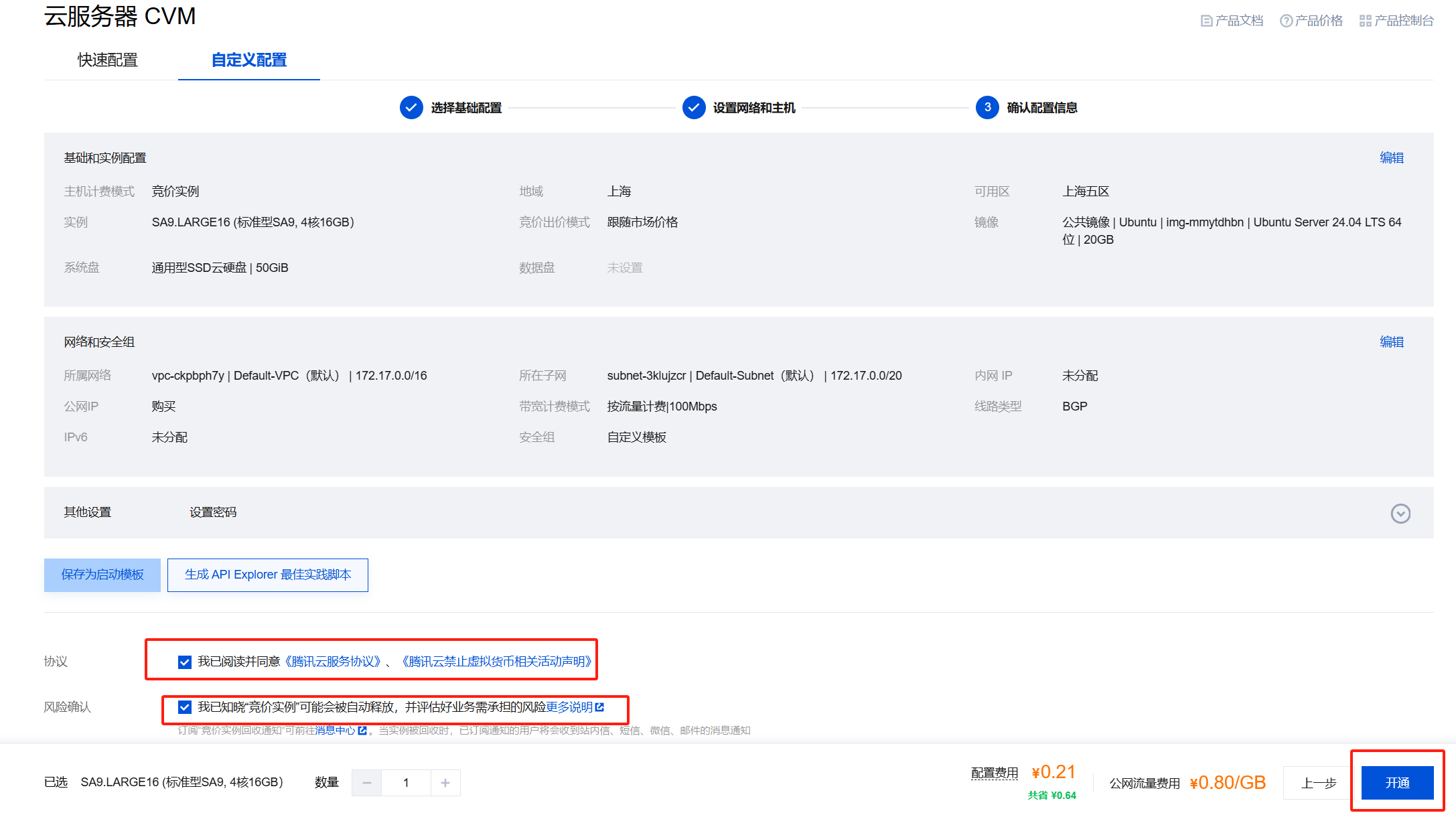
如果是企业中使用或者个人资金充裕且业务稳定的话,可以选择长租使用。期望优惠的话,可以选择竞价实例。竞价实例,在性能和稳定性上,与按量计费模式没有差别。
竞价实例,只要有人租长期的服务器就有可能把你的服务器踢掉,实例被竞价释放也是有解决办法的,后续会去讲。
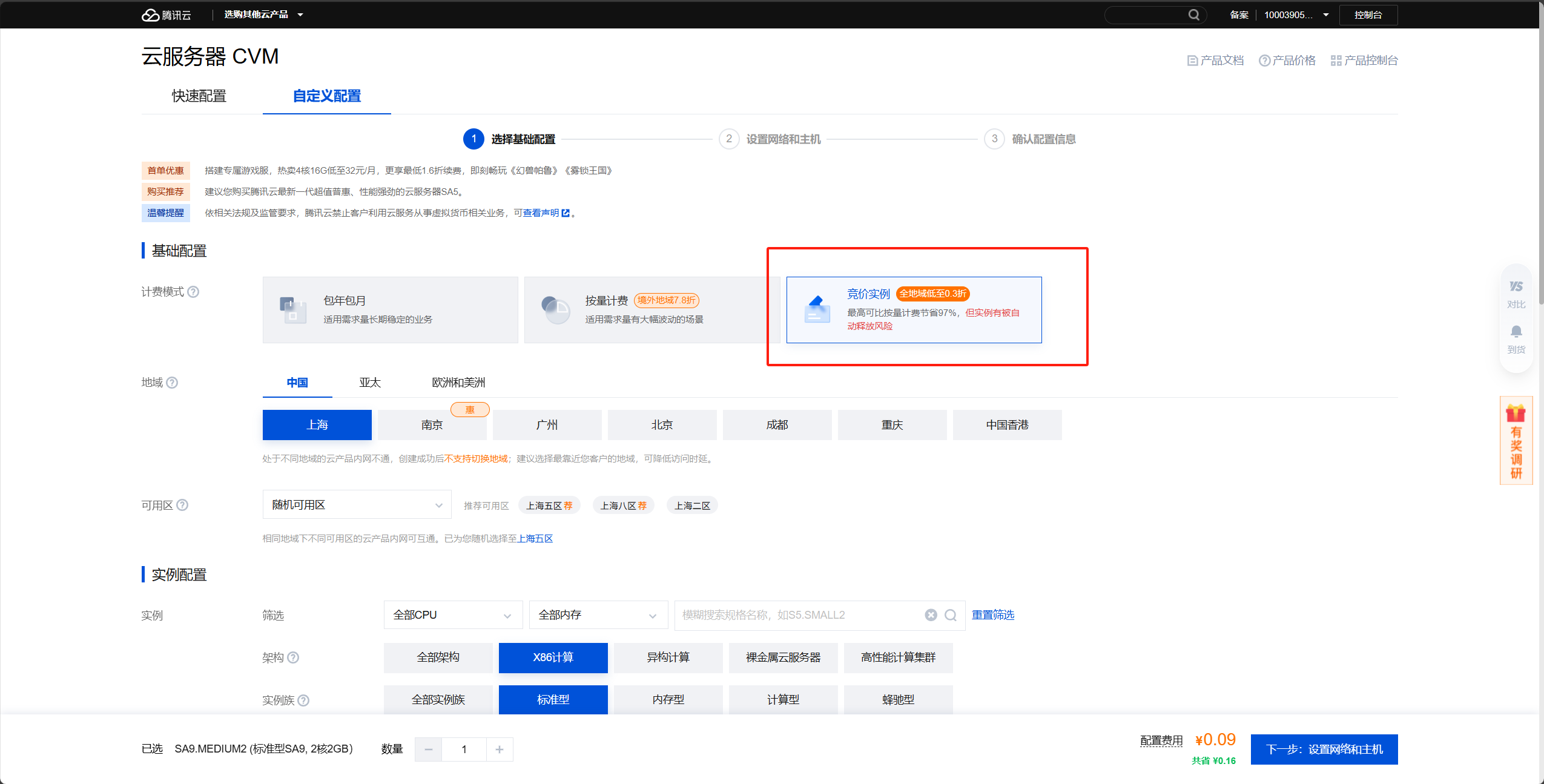
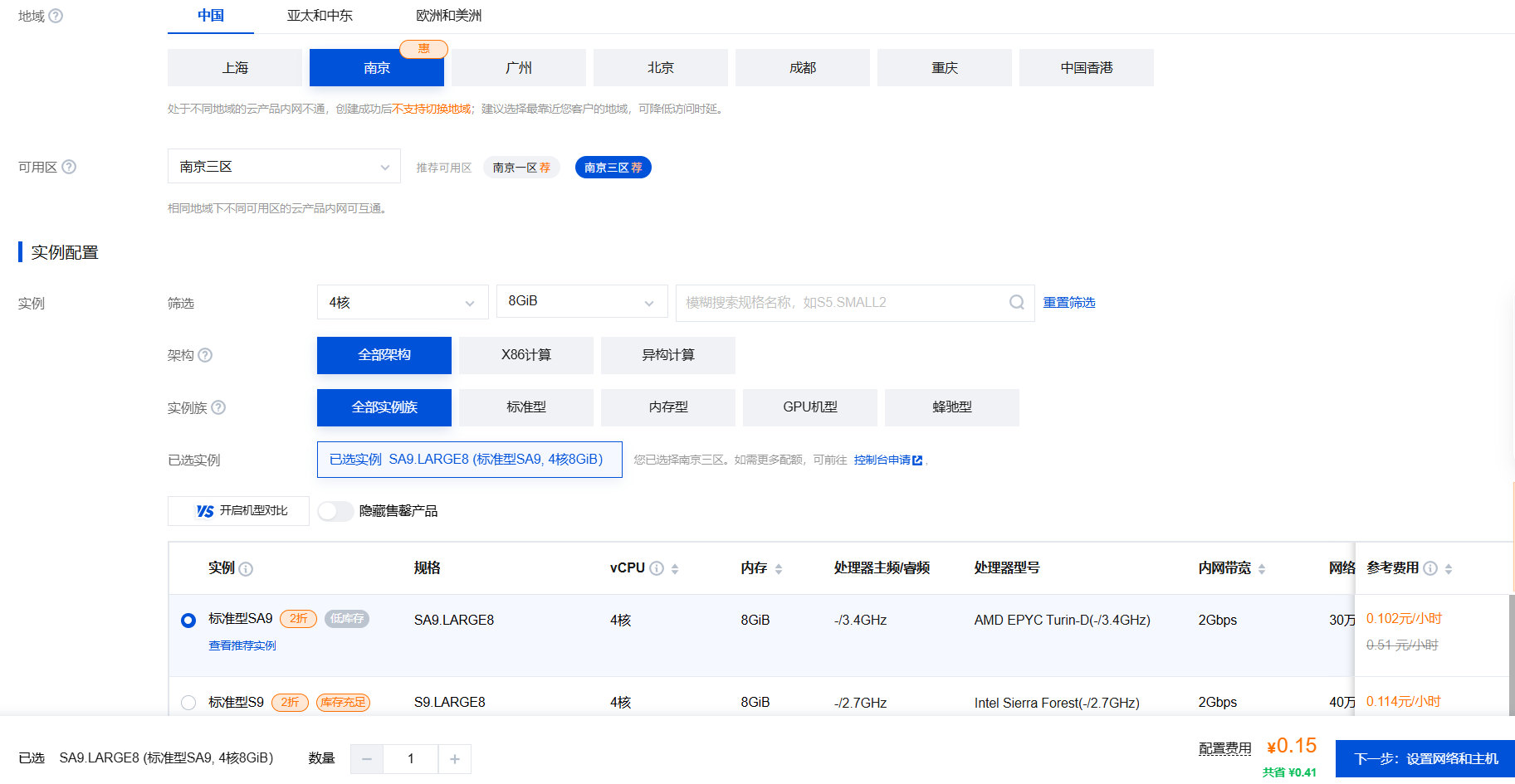
地域选择:没有要求,自己根据需要选即可。
实例配置:根据自己需求选择,无具体要求。这里我选择4核8GB。
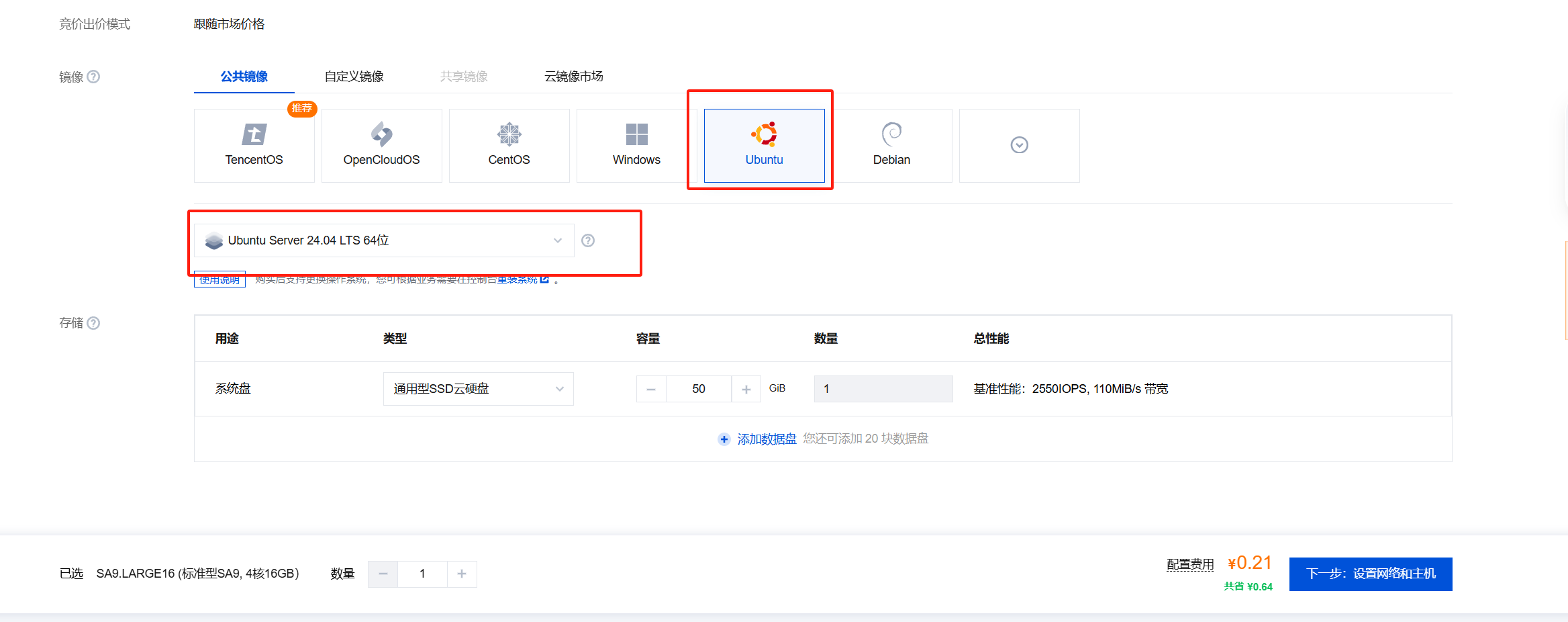
镜像:选择CentOS、Ubuntu都可以,这里使用了Ubuntu。选择后点击下一步。
② 设置网络和主机
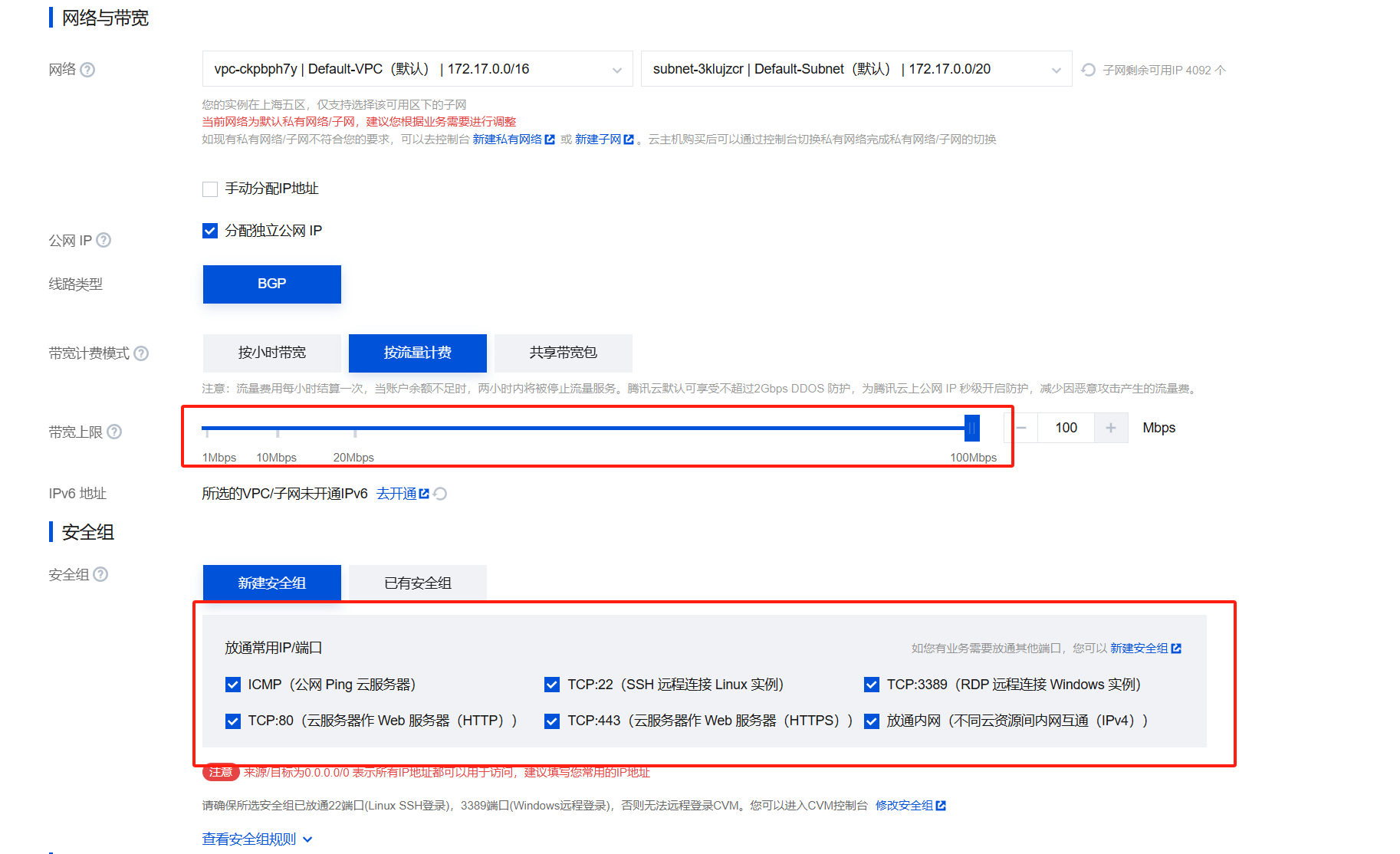
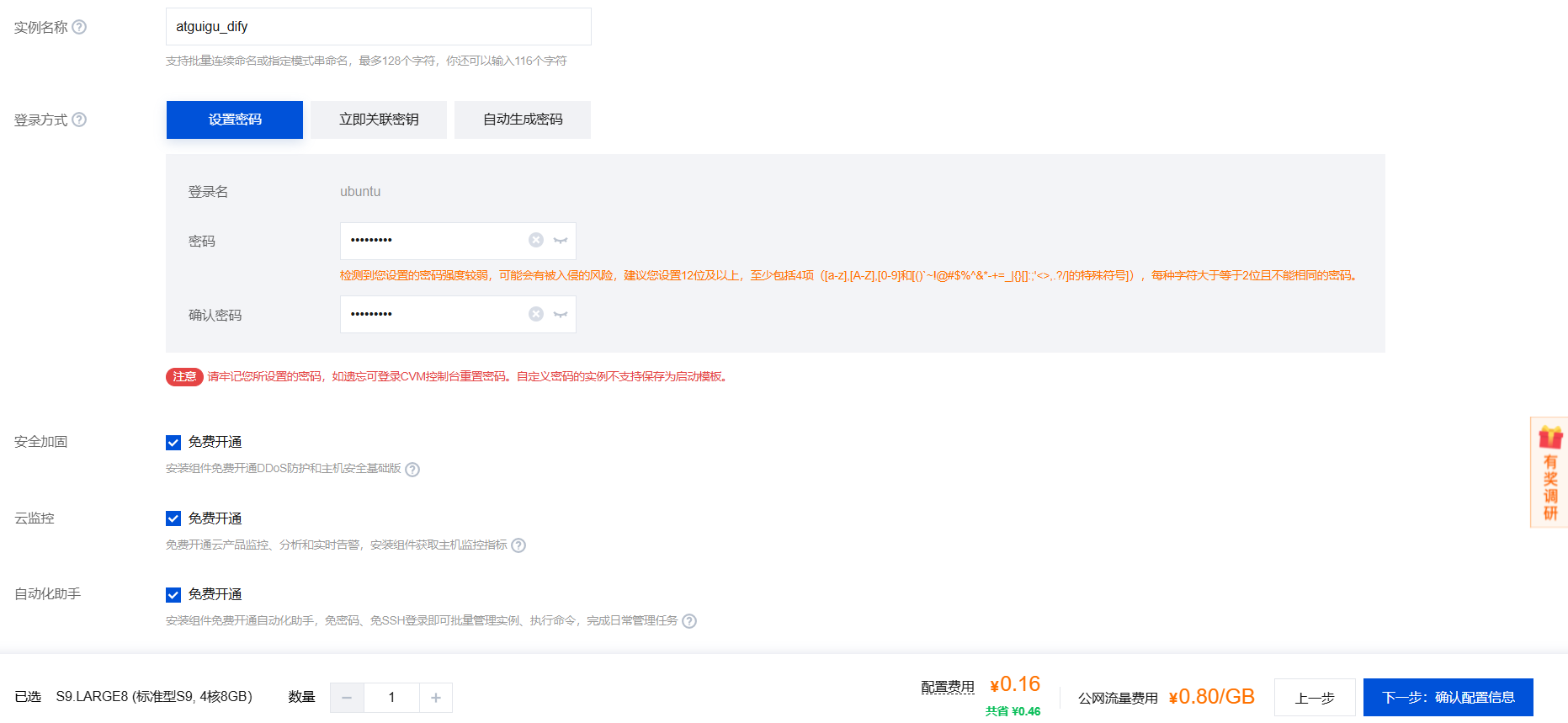
拉满带宽上限,新建安全组,把常用的端口都开启
命名实例,设置密码,进行下一步(这里我的密码设置为abc_1234)
开通
③ 登录(使用Xshell或finalshell或windTerm)
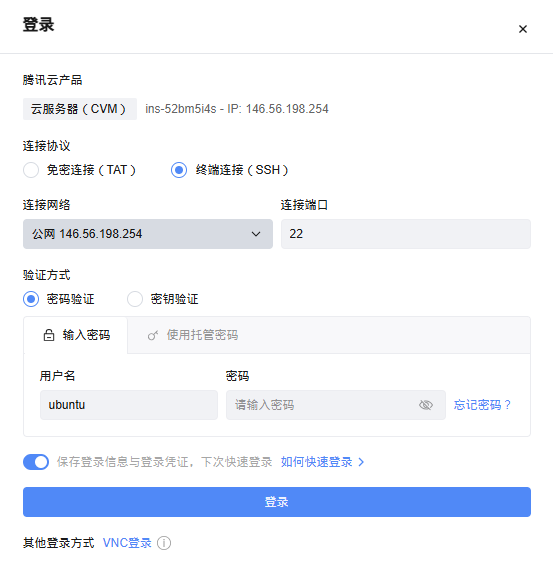
创建好了,通过这个公网IP,端口使用22,账号ubuntu,密码使用你设置的密码。使用你的远程连接工具XShell 或 final shell 连接即可。
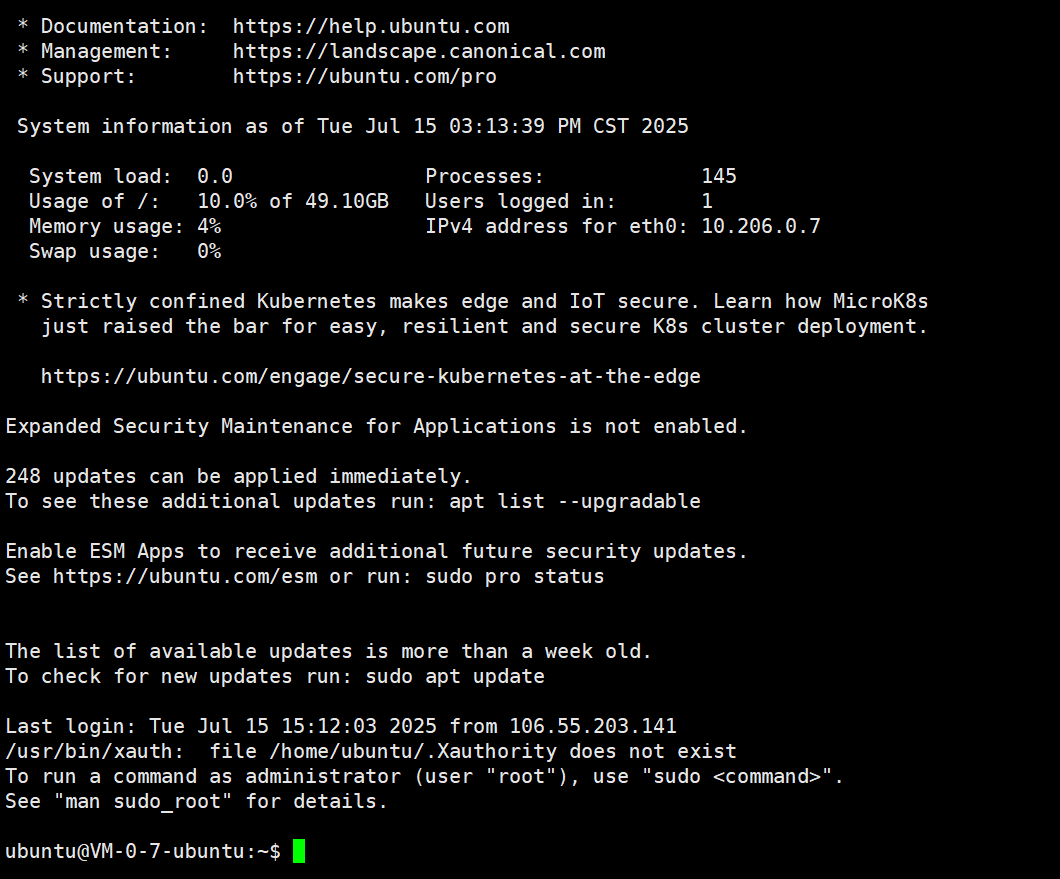
XShell界面如下:
2.3 部署Docker
部署dify平台,需要基于docker环境,而腾讯云新建的云平台上默认是没有docker的。接着,需要在腾讯云租用的服务器中部署Docker。
什么是Docker?

Docker是一种容器化技术,相较于传统的通过虚拟机技术实现的虚拟化方案来说,Docker是⼀种更加轻量级的虚拟化解决方案。
**它可以将应用程序及其依赖项打包成一个独立的容器,并在不同的环境中运行。**通过Docker容器, 开发者可以轻松地构建、部署和运行应用程序,而无需担心环境配置和依赖问题。
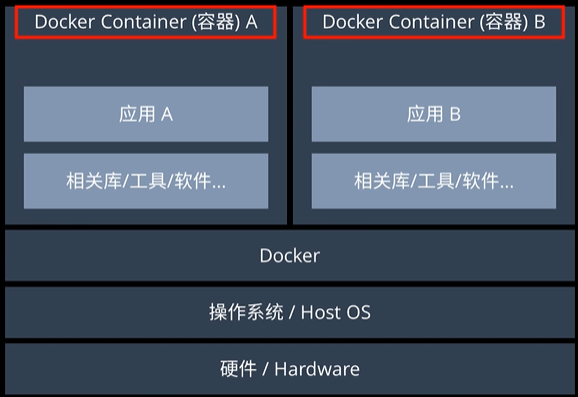
使用Docker的好处:
一次构建,到处运行:你在自己电脑上开发测试好的程序,打成 Docker 镜像后,可以保证在生产服务器上跑起来的效果一模一样。再也不会出现“在我电脑上是好的啊!”这种问题。环境隔离:你可以同时运行一个项目的 Python 2 版本和 Python 3 版本,它们互不影响。快速部署与扩展:因为容器非常轻量,你可以瞬间启动成百上千个一样的容器来应对高流量(比如双十一抢购)。简化配置:环境配置都写在了“材料包”(镜像)里,新人接手项目时,不需要花几天时间配环境,直接一条命令就能让程序跑起来。
场景:
假设你开发了一个网站。
- 传统方式: 你需要给运维人员一份长长的《环境配置手册》:“请先安装 CentOS 7,然后安装 Python 3.8.2,再安装 Nginx 1.18.0,配置如下……”。步骤繁琐,极易出错。
- Docker 方式: 你直接把整个网站和环境打包成一个 Docker 镜像。运维人员只需要执行一句简单的命令:
docker run [你的镜像名],一个完整、可运行的网站环境就在一秒内启动了。
按照下面的指令一步一步进行操作
#更新软件包
sudo apt update

sudo apt upgrade

#安装docker依赖
sudo apt install software-properties-common

sudo apt-get install ca-certificates curl gnupg lsb-release

#添加Docker官方GPG密钥
curl -fsSL http://mirrors.aliyun.com/docker-ce/linux/ubuntu/gpg | sudo apt-key add -

#添加Docker软件源(输入后根据提示按Enter)
sudo add-apt-repository "deb [arch=amd64] http://mirrors.aliyun.com/docker-ce/linux/ubuntu $(lsb_release -cs) stable"

#安装docker(输入后根据提示输入 y )
sudo apt-get install docker-ce docker-ce-cli containerd.io --fix-missing
执行sudo apt upgrade的时候会出现这个界面,按回车即可
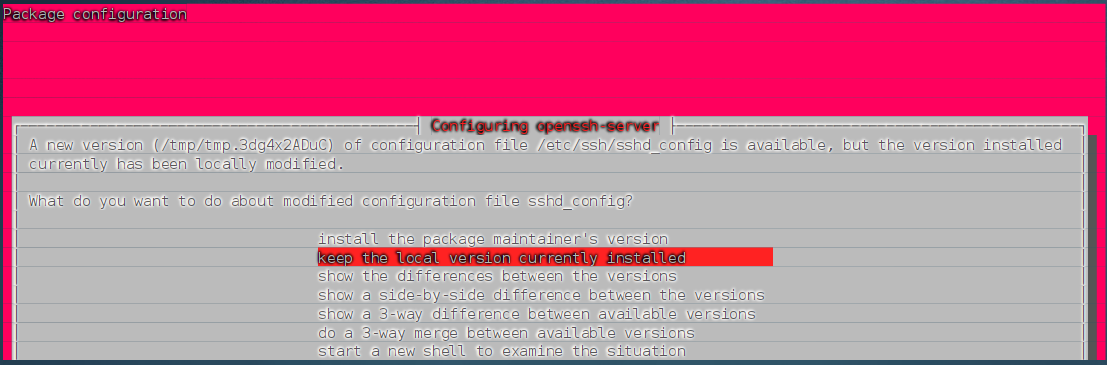
之后如果在这个界面卡住,按几下回车即可。
安装完毕,启动docker,并查看状态
sudo systemctl start docker

sudo systemctl status docker
如图所示即为启动成功
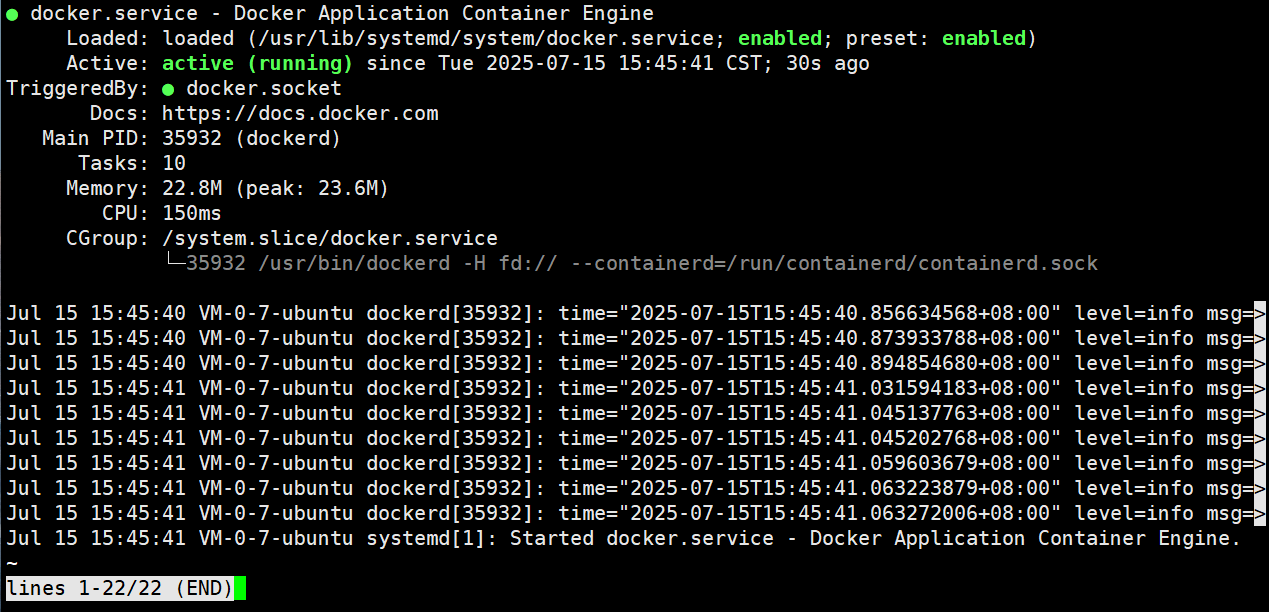
看到running状态说明docker已经正常启动
注意:安装过程中如果报错如下:
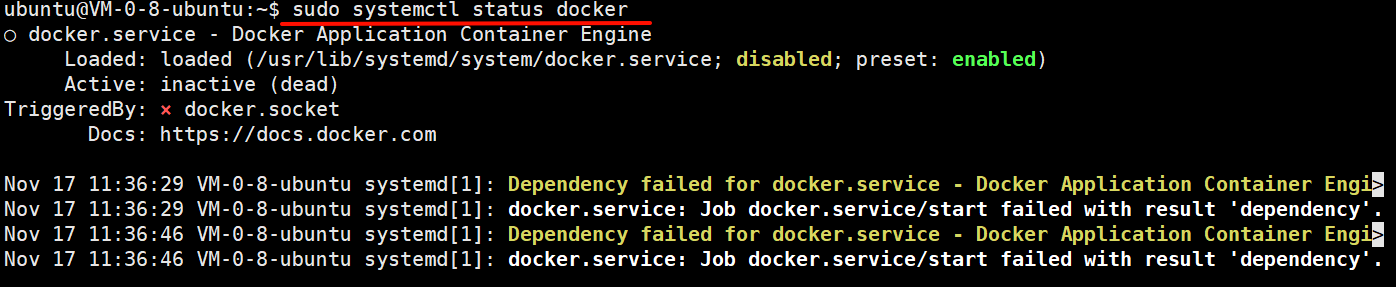
可以按如下操作步骤执行:
| 步骤 | 关键检查点/操作 | 预期结果/说明 |
|---|---|---|
| 1. 验证Docker安装状态 | 运行 sudo systemctl status docker | 确认Docker服务当前的状态和错误日志。 |
| 2. 检查并取消服务屏蔽 | 执行 sudo systemctl unmask docker.service | 解决服务被意外“屏蔽”导致无法启动的问题。 |
| 3. 检查依赖服务状态 | 运行 systemctl list-dependencies docker.service. 如果containerd服务异常,尝试启动它:sudo systemctl start containerd |
查看Docker依赖的服务(如containerd)是否正常。 如果启动失败,进入第4步 |
| 4. 修复containerd(关键步骤) | 执行:① sudo apt-get update ② sudo apt-get install --reinstall containerd.io |
重新安装Docker的核心运行时依赖。 |
如果以上步骤均无效,可以考虑彻底清理Docker及其相关组件后重新安装。这是解决文件损坏或版本冲突的可靠方法。
彻底卸载Docker:
sudo apt-get purge docker-ce docker-ce-cli containerd.io
sudo rm -rf /var/lib/docker
sudo rm -rf /var/lib/containerd
2.4 部署Dify
官网:https://github.com/langgenius/dify
文档:https://docs.dify.ai/zh-hans/getting-started/install-self-hosted/docker-compose
安装 Dify 之前, 请确保你的机器已满足最低安装要求:
- CPU >= 2 Core
- RAM >= 4 GiB
① 下载
注意:新版本Dify本地部署可能会出现各种兼容问题,强烈推荐0.15.5版本,稳定,功能效果一致!
在/opt下创建一个dify目录,用于存储dify源码:
cd /opt
sudo mkdir dify #用于存储dify源码包
方式1:离线下载包(推荐)
离线下载源码包(科学上网)
下载地址:https://github.com/langgenius/dify/releases/tag/0.15.5
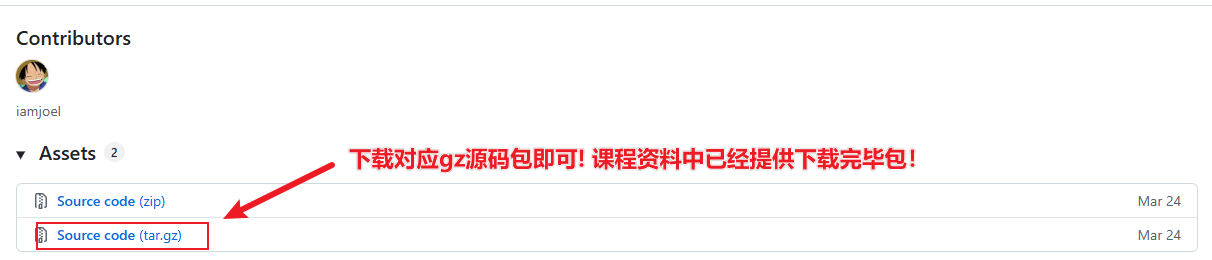
注意:网不好同学,已经提前下载好,放在课程资料中!
利用远程连接工具(比如:XFTP)将dify源码包传递到服务器 /opt/dify文件夹中,并解压即可:
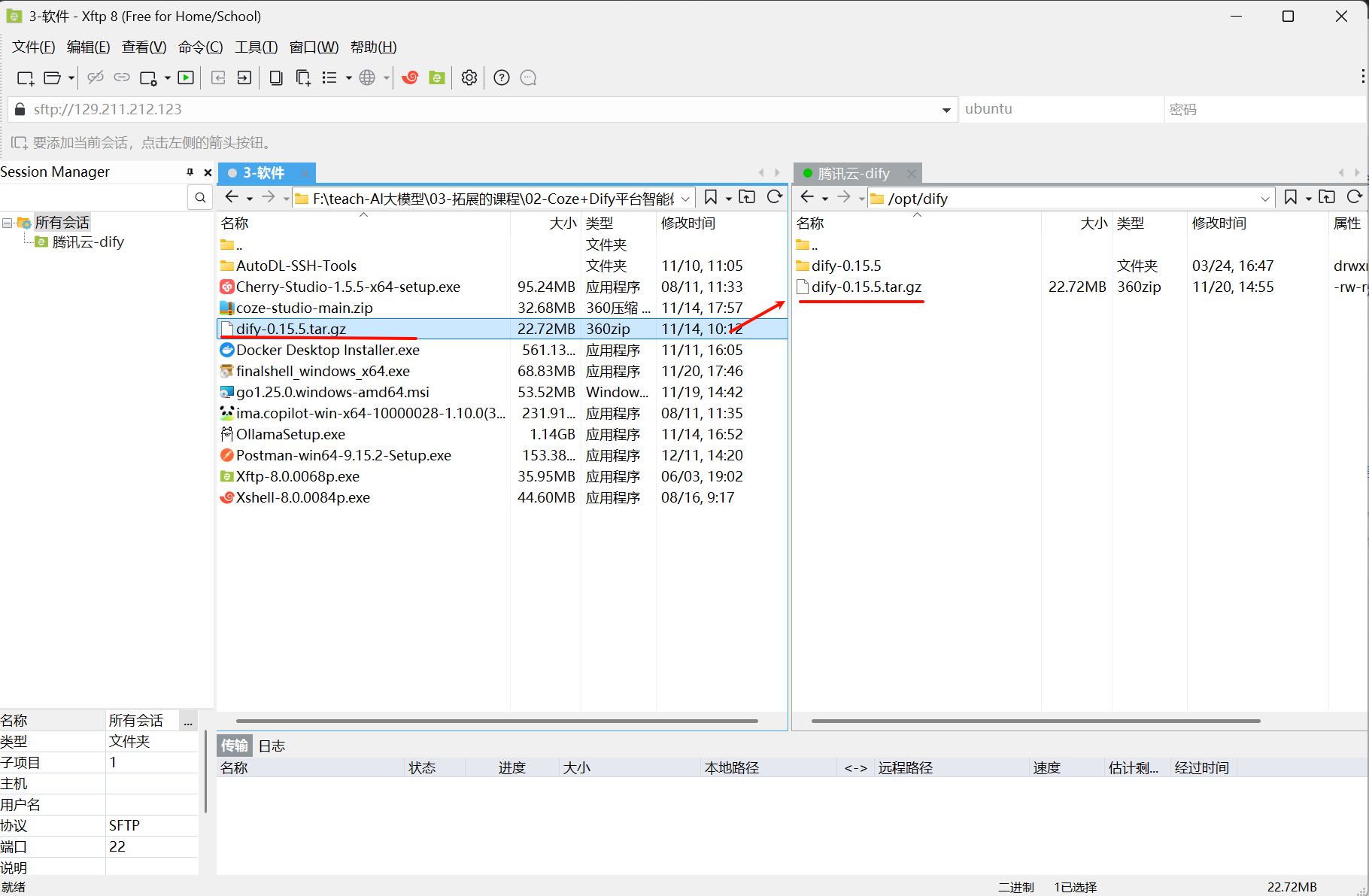
上传可能失败(因为默认ubuntu用户权限不足),解决办法如下
# 方式1:赋予指定用户指定目录的完全权限(使用777)
# 在Ubuntu终端xshell执行:sudo chmod -R 777 /目标目录的完整路径
sudo chmod -R 777 /opt/dify

# 方式2:先将文件上传到您的用户主目录(如 /home/ubuntu),这个目录通常有写入权限
# 然后使用XShell或终端,通过命令移动文件:sudo mv /home/ubuntu/文件名 /目标/path/
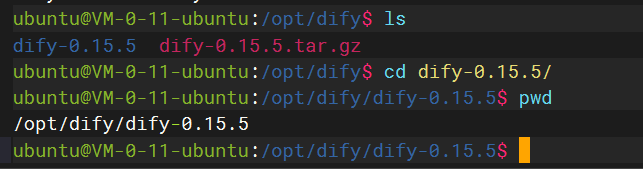
进行解压:
#进入dify目录,在opt目录下执行:
cd ./dify
#解压
sudo tar -zxvf dify-0.15.5.tar.gz

cd /opt/dify/dify-0.15.5

pwd # 输出 /opt/dify/dify-0.15.5
方式2:Gitee下载
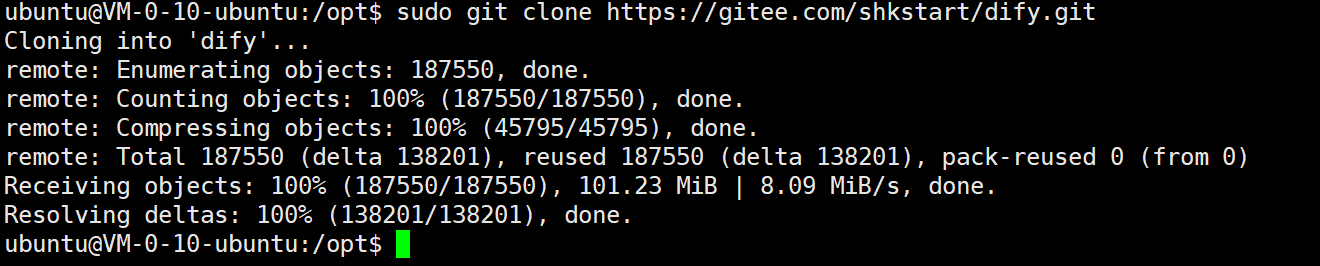
如果使用github下载过慢,还可以使用码云(Gitee)或镜像网站替代 GitHub 直接下载,利用国内服务器加速。
操作步骤:
1)注册码云账号(https://gitee.com )。
2)在码云新建仓库,选择「导入GitHub仓库」,粘贴 https://github.com/langgenius/dify.git 的链接 。
3)导入完成后,使用码云生成的仓库地址克隆:
sudo git clone https://gitee.com/你的用户名/dify.git
这里大家也可以直接使用我的链接:
sudo git clone https://gitee.com/shkstart/dify.git
② 使用docker启动Dify
-
进入 Dify 源代码的 Docker 目录:
cd /opt/dify/dify-0.15.5/docker -
复制环境配置文件
sudo cp .env.example .env -
启动 Docker 容器
根据你系统上的 Docker Compose 版本,选择合适的命令来启动容器。你可以通过
docker compose version命令检查版本,详细说明请参考 Docker 官方文档:-
如果版本是 Docker Compose V2,使用以下命令(课程对应版本):
sudo docker compose up -d -
如果版本是 Docker Compose V1,使用以下命令:
sudo docker-compose up -d
说明:Docker 会自动帮你:拉取需要的镜像 → 创建容器 → 按顺序启动所有服务 → 后台运行。
-
-
运行命令后,你应该会看到类似以下的输出,显示所有容器的状态和端口映射:
注意:第一次拉取镜像,时间可能会很!!!
[+] Running 11/11 ✔ Network docker_ssrf_proxy_network Created ✔ Network docker_default Created ✔ Container docker-redis-1 Started ✔ Container docker-ssrf_proxy-1 Started ✔ Container docker-sandbox-1 Started ✔ Container docker-web-1 Started ✔ Container docker-weaviate-1 Started ✔ Container docker-db-1 Started ✔ Container docker-api-1 Started ✔ Container docker-worker-1 Started ✔ Container docker-nginx-1 Started -
最后检查是否所有容器都正常运行:
sudo docker compose ps在这个输出中,你应该可以看到包括 3 个业务服务
api / worker / web,以及 6 个基础组件weaviate / db / redis / nginx / ssrf_proxy / sandbox。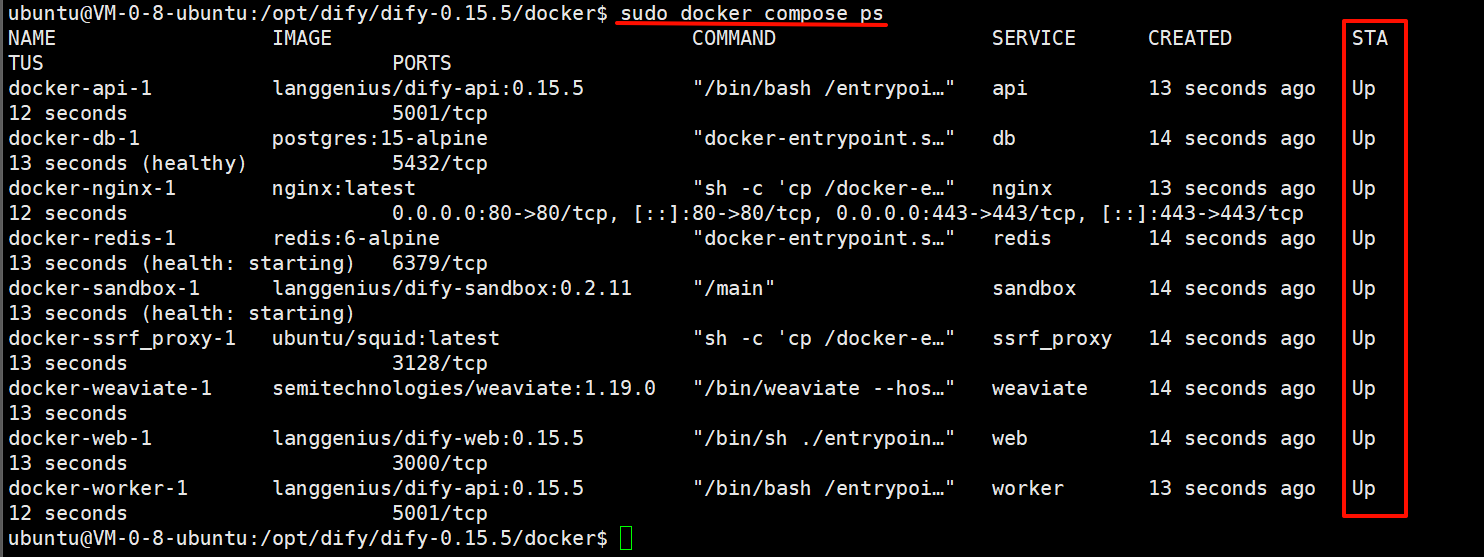
-
停止Dify运行
#一键关停所有相关容器,干净不残留
docker compose down
- 同步环境变量配置(重要!)
-
如果
.env.example文件有更新,请务必同步修改你本地的.env文件。 -
检查
.env文件中的所有配置项,确保它们与你的实际运行环境相匹配。你可能需要将.env.example中的新变量添加到.env文件中,并更新已更改的任何值。
③ 常见问题解决
问题1:安装 Dify常见问题和解决方案
sudo docker compose up -d
执行失败,大概率会由于网络问题或镜像缺失问题发生报错。


进行镜像源的配置
sudo vi /etc/docker/daemon.json
添加下面的配置
{
    "registry-mirrors": [
    "https://docker.unsee.tech",
    "https://dockerpull.org",
    "https://docker.1panel.live",
    "https://dockerhub.icu",
    "https://docker.m.daocloud.io",
    "https://docker.nju.edu.cn",
    "https://registry.docker-cn.com",
    "https://docker.mirrors.ustc.edu.cn",
    "https://hub-mirror.c.163.com",
    "https://mirror.baidubce.com",
    "https://5tqw56kt.mirror.aliyuncs.com",
    "https://docker.hpcloud.cloud",
    "http://mirrors.ustc.edu.cn",
    "https://docker.chenby.cn",
    "https://docker.ckyl.me",
    "http://mirror.azure.cn",
    "https://hub.rat.dev"]
}
或
{
    "registry-mirrors": [
        "https://mirror.ccs.tencentyun.com"
    ]
}
保存,然后在终端重新启动一下docker
# 重新登陆,需要输入密码
systemctl daemon-reload

systemctl restart docker
重新执行
sudo docker compose up -d
开始正常下载了
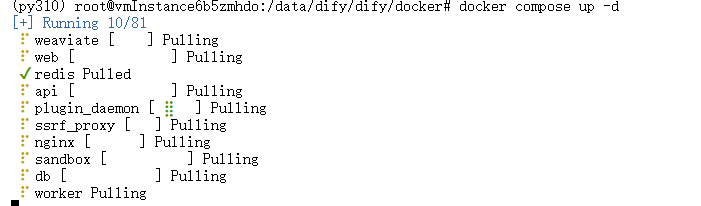
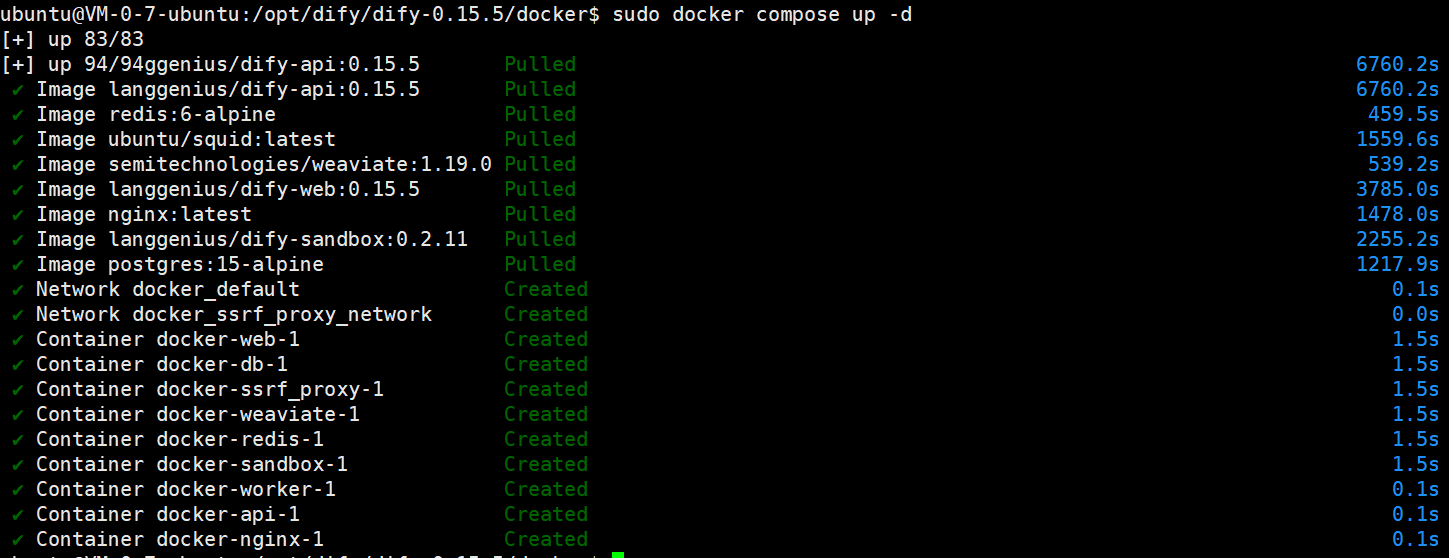
问题2:可能出现报错,报错如下

于是根据报错信息检查
sudo vi /etc/apparmor.d/tunables/home.d/ubuntu
删除掉报错信息中第七行的多余字符即可

重新运行,成功
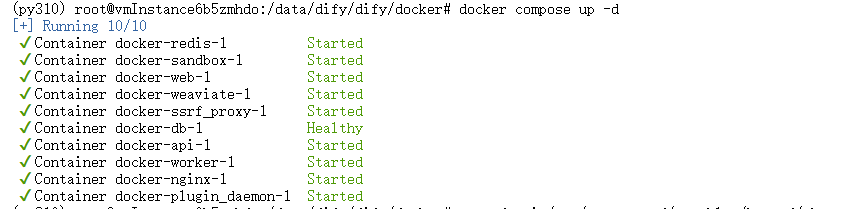
④ 访问
你可以先前往管理员初始化页面设置设置管理员账户:
# 服务器环境
http://your_server_ip/install   #your_server_ip即为配置的腾讯云服务器地址
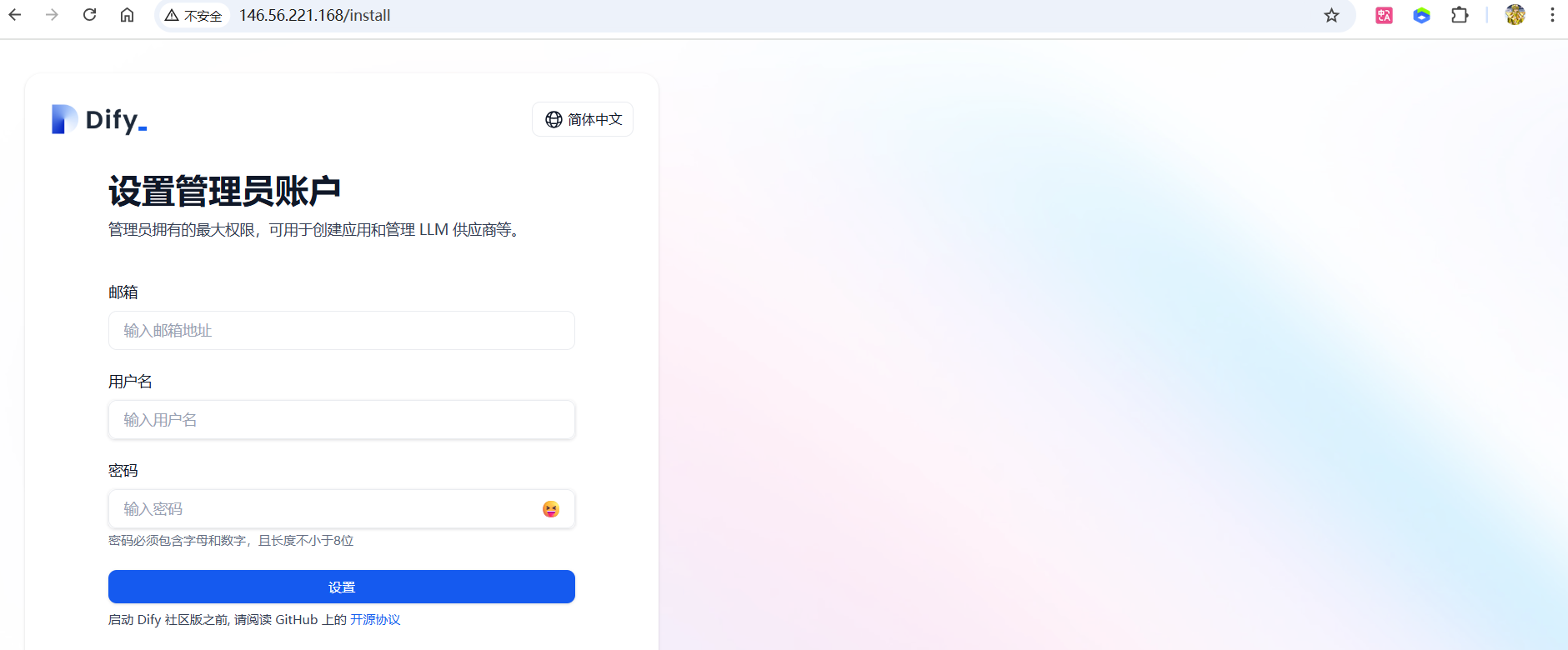
如图所示为成功访问,进行注册登陆即可
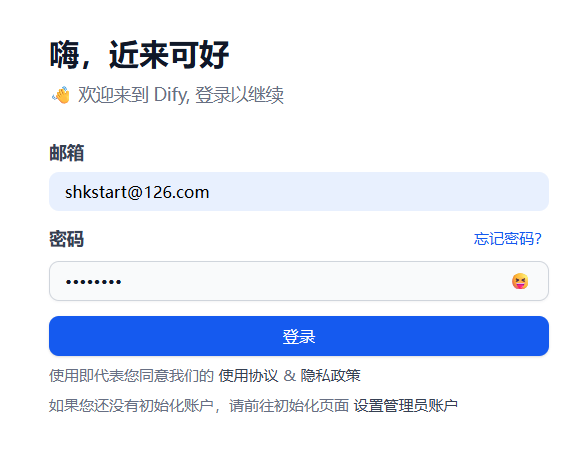
注意:如果一直无法加载进去,则需要重启docker再次尝试
⑤ 设置镜像
为避免案例中的竞价实例被释放,可以在控制台中的快照中设置快照策略,即使被释放了也能保存快照,从而快速恢复
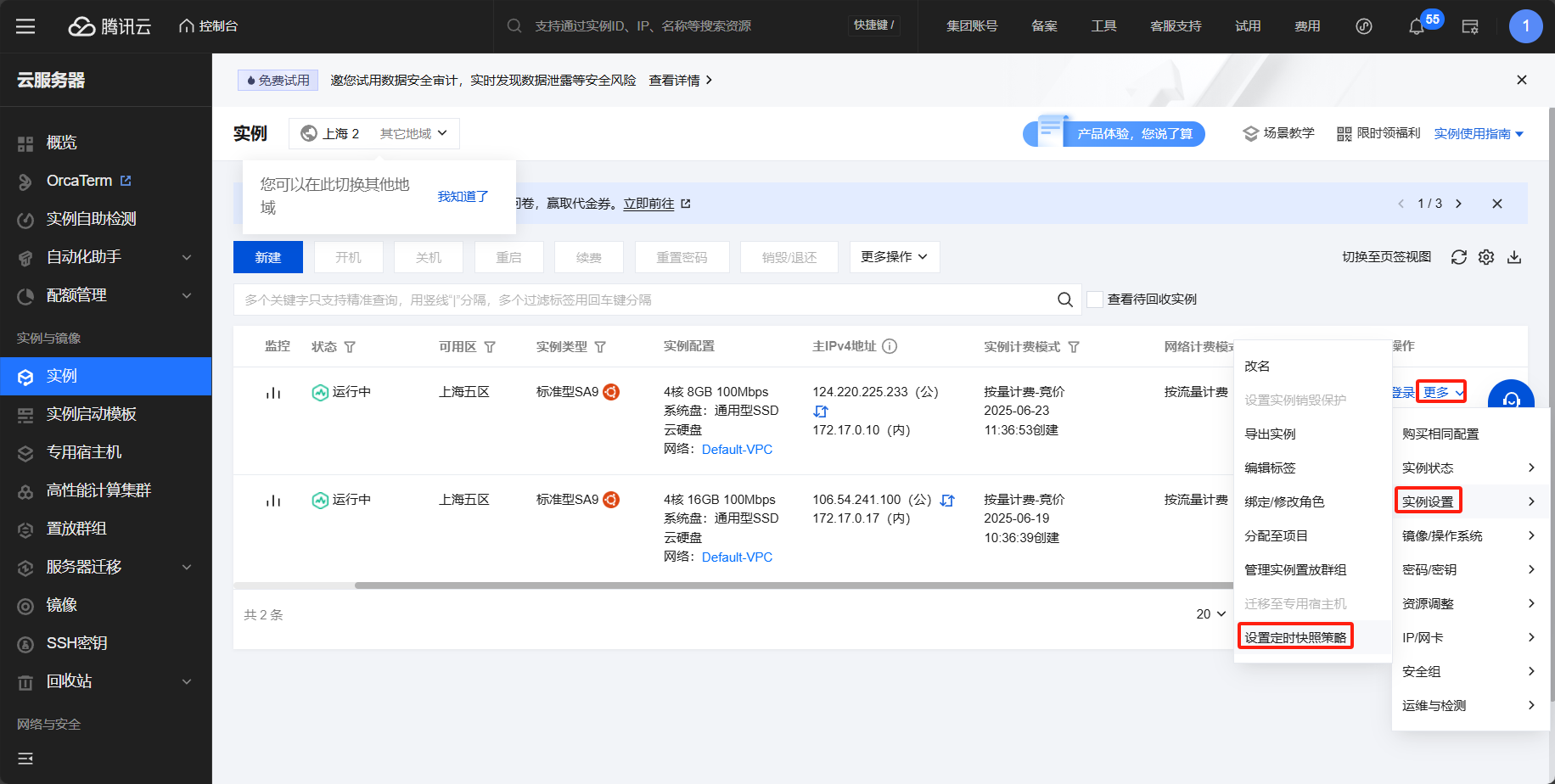
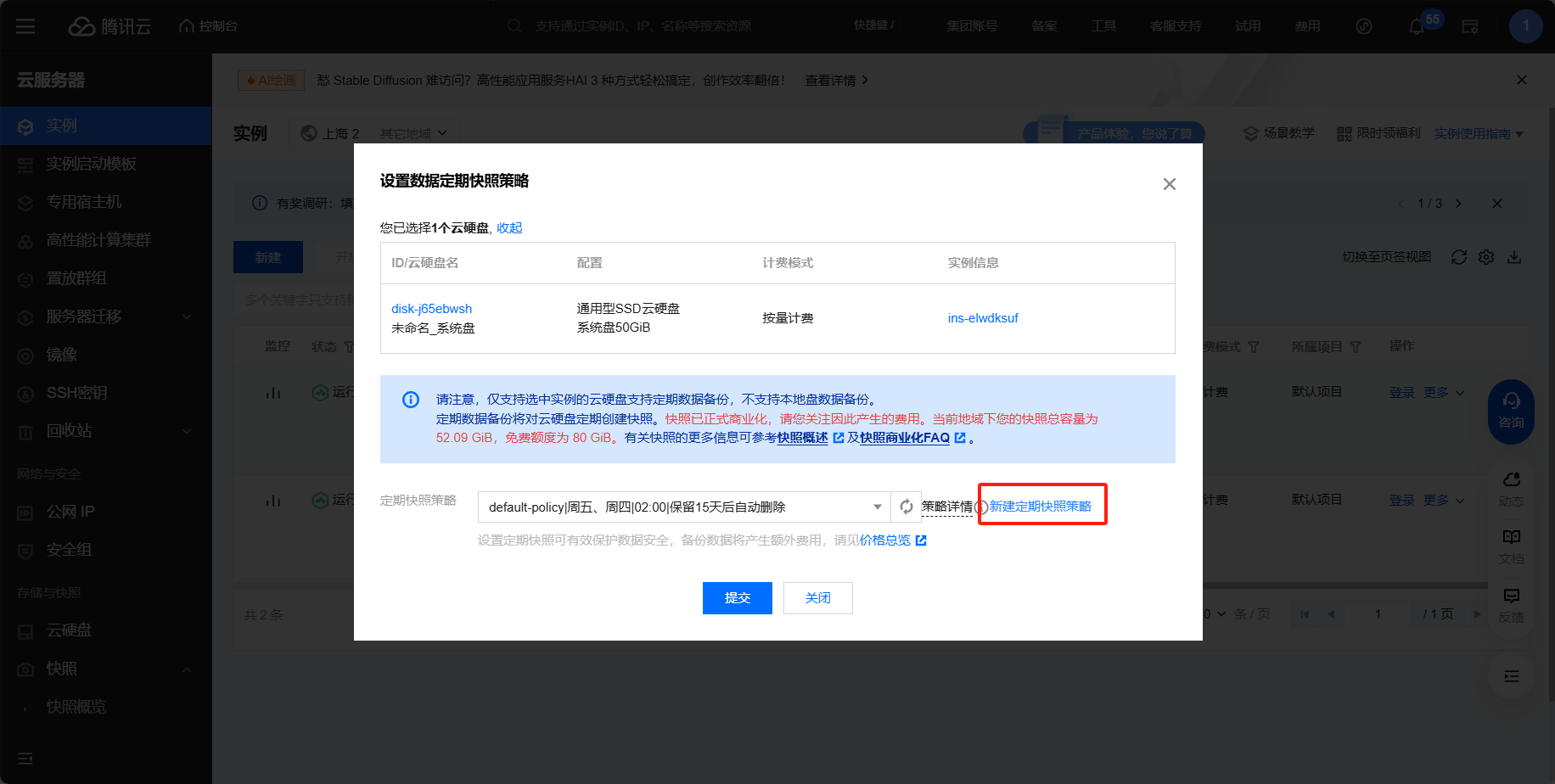
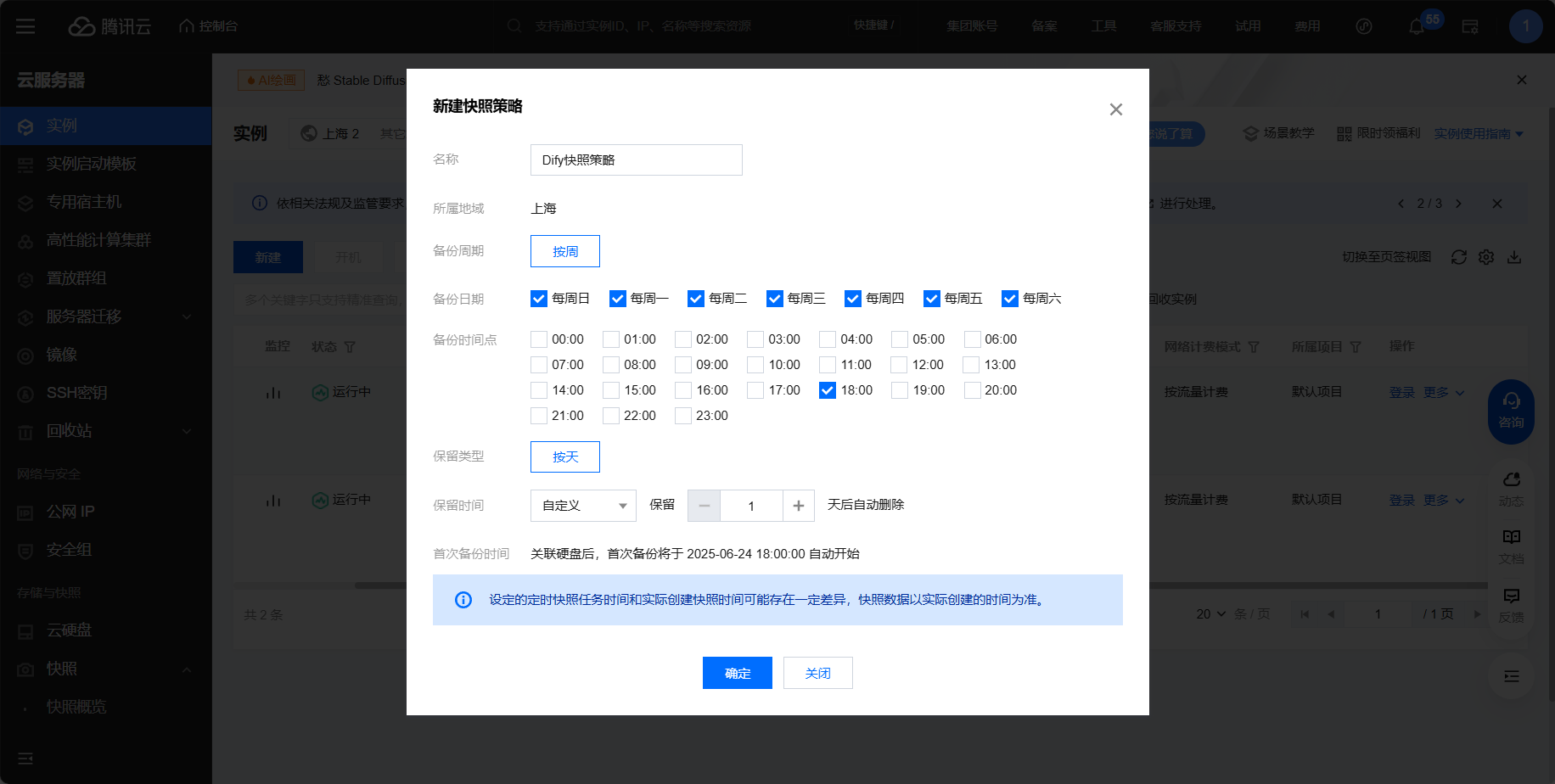
再次进入定期快照策略可发现已设置成功
2.5 配置在线大模型
如果想调用线上的LLM,则可以用Dify选择线上的模型运营商。比如说可以在模型运营商中选择Deepseek。
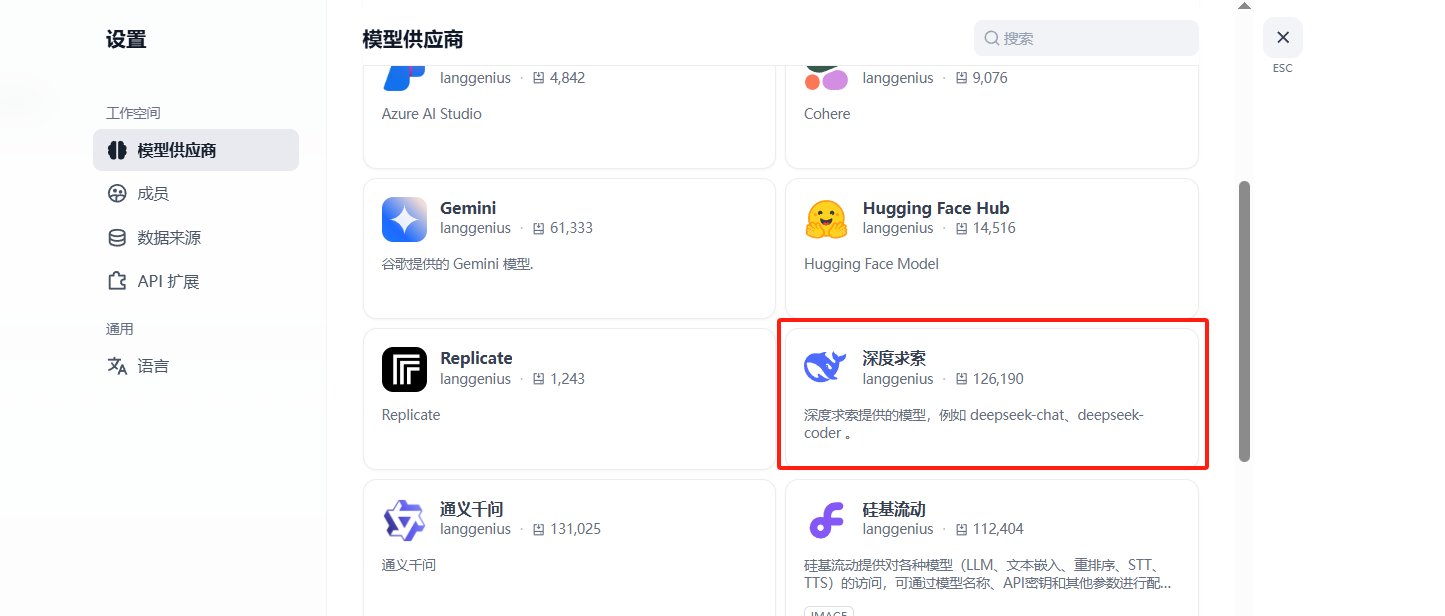
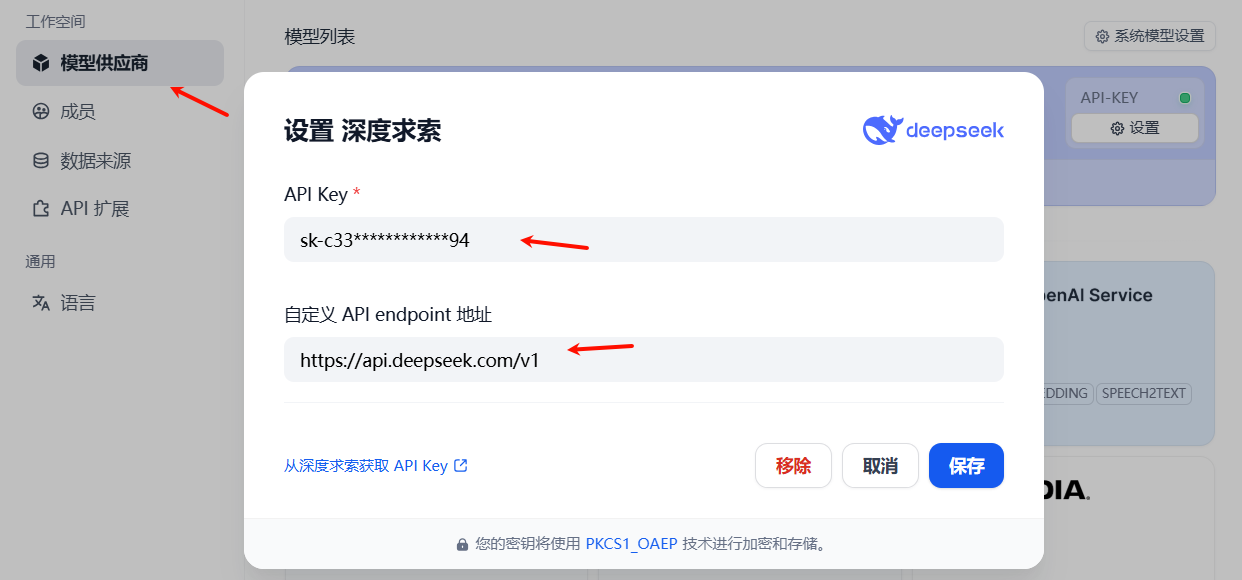
DeepSeek官网地址:https://www.deepseek.com/,在官网获取自己的API即可配置后使用
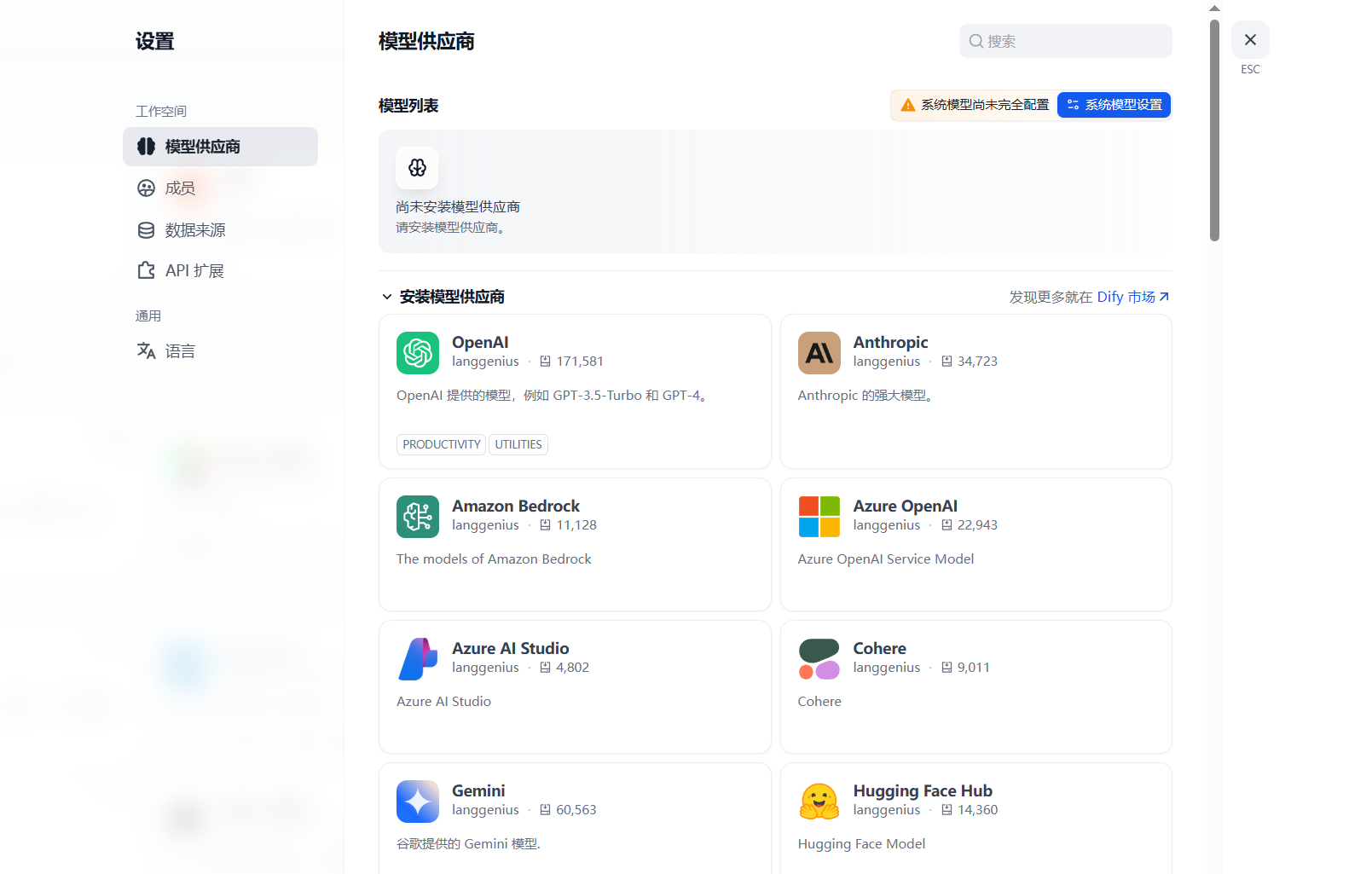
在这里我们可以使用提供的在线大模型运营商,但是为了考虑到可能存在的数据安全问题,所以我们自己部署XInference,进而部署私有的大模型。
3、模型部署
3.1 租赁GPU服务器:AutoDL
AutoDL介绍
这里我们选用AutoDL平台租赁服务器。这是一款面向开发者和企业的云计算平台,主要提供高性价比的GPU算力资源,支持AIGC、深度学习、云游戏、渲染测绘、元宇宙、HPC等应用。
**平台地址:**https://www.autodl.com/
AutoDL服务器的资源比较紧俏,且比较贵
- 一台机器开机一个小时平均花费2元
建议:一般早上开始工作的时候开机,在结束一天工作的时候关机。
① 配置服务器+镜像
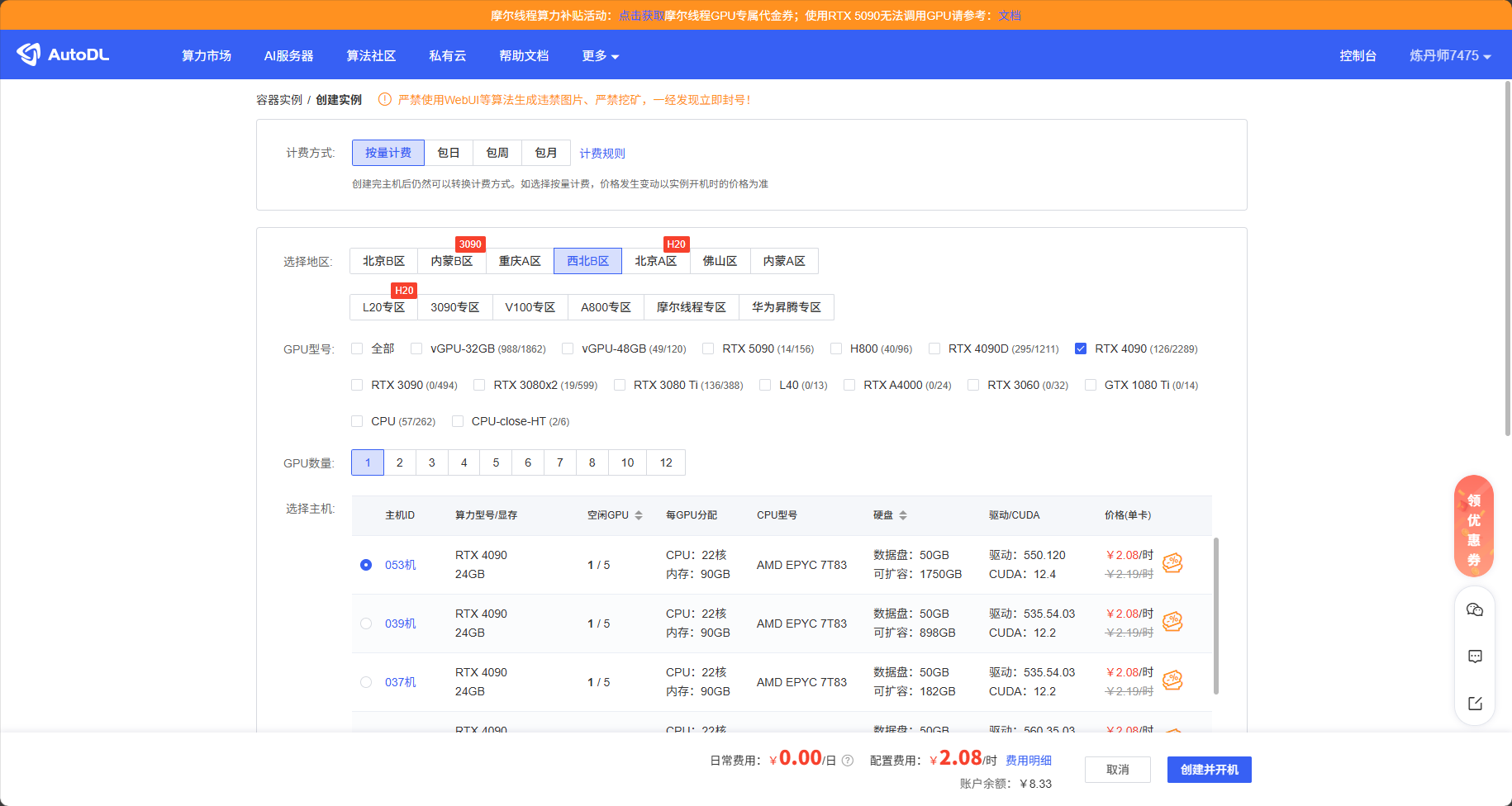
选择服务器:
这里可以选择西北B区的单卡4090作为我们的服务器,我们需要租赁一台服务器部署Xinference。
注意:在AutoDL平台上,只提供了6006端口进行开放。
注意:
1、这里推荐“西北地区”,因为会提供公网ip,其它地区不确定。
2、GPU推荐 RTX4090,3090,3080等,其它显卡可能会出现后续不兼容情况。
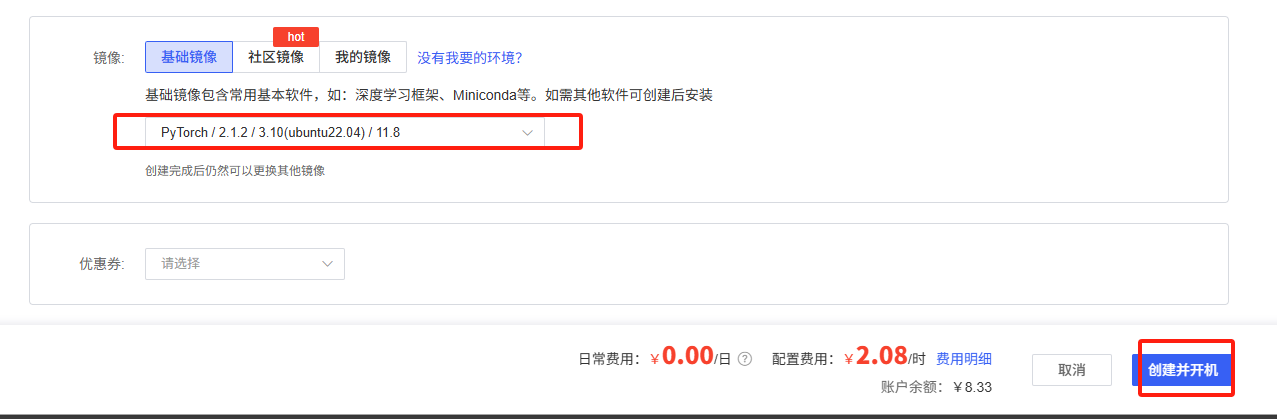
选择镜像版本:
② XShell连接登录
复制该服务器的登录指令,通过远程连接工具进行登录

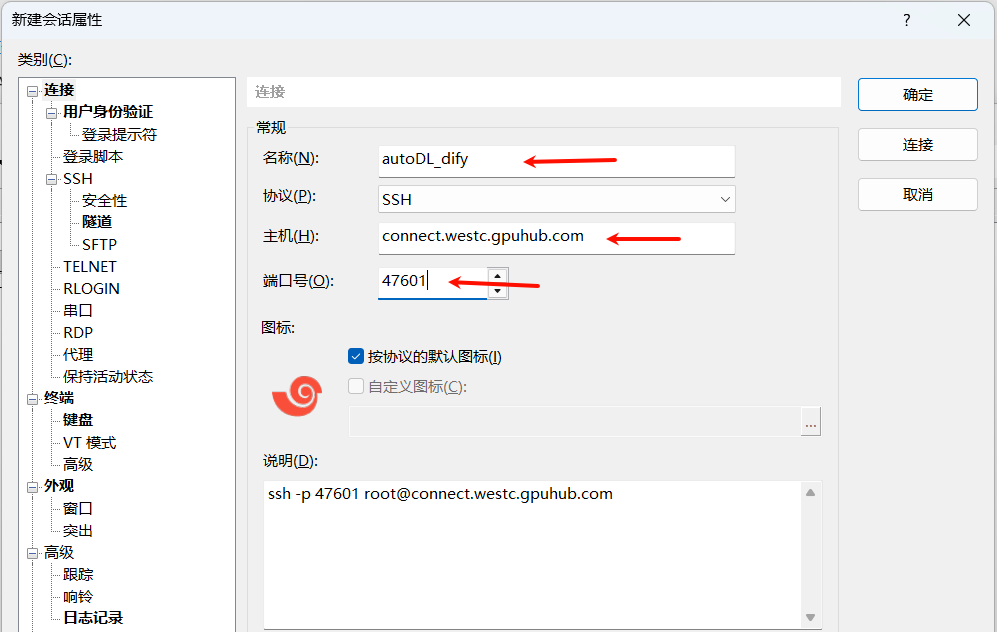
测试连接:
默认的用户名:root
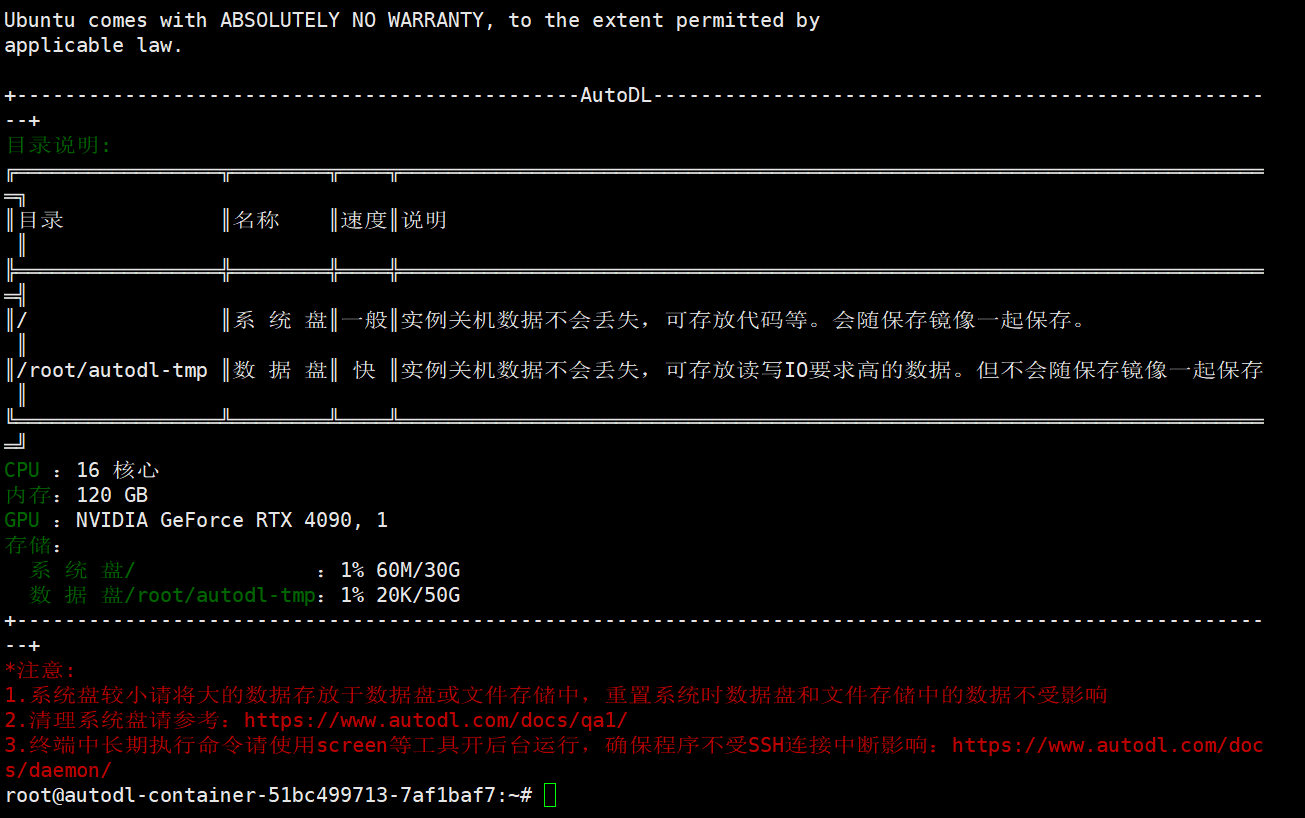
连接成功
③ 开启学术资源加速
为下载一些外网的资源(比如Github、HuggingFace等),需要在当前终端中开启学术资源加速
免不了我们要在这个系统上安装一些软件。这些软件可能来自于如下的红框的位置。默认是下载不了的。那么就需要魔法或科学上网。这里我们称为:学术加速。
https://www.autodl.com/docs/network_turbo/
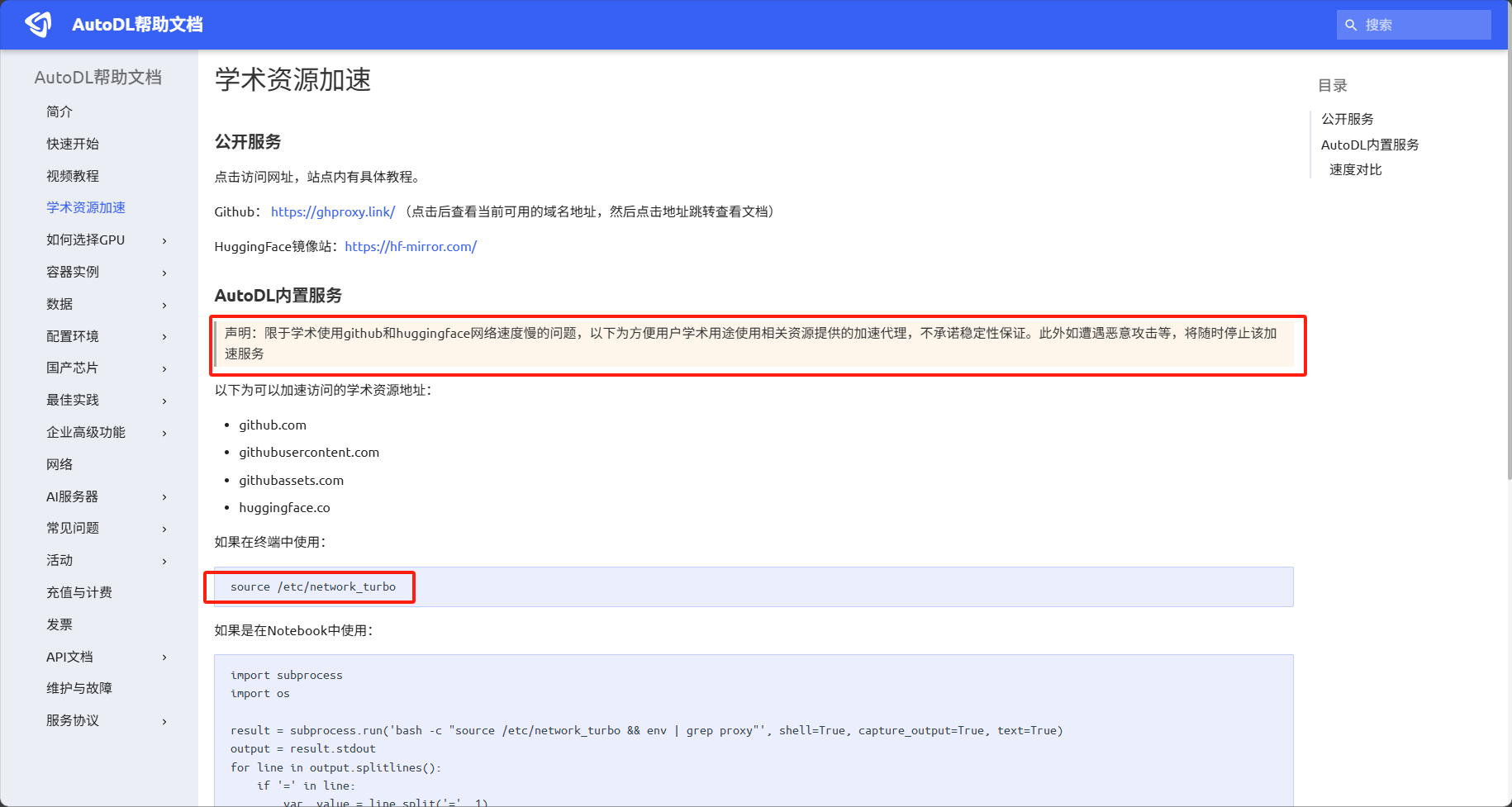
将框选住的一行复制到终端输入即可
source /etc/network_turbo

3.2 部署XInference
1.准备conda环境
① 创建conda环境
AutoDL的系统盘大小为30GB,数据盘大小为50GB,conda的默认工作路径在系统盘下,Xinference全家桶需要的空间比较大,可能导致系统盘被占满,因此,通过将环境文件放在数据盘下。
conda create -p /root/autodl-tmp/conda_envs/xinfer_env python=3.10
② 初始化conda环境
conda init bash

source ~/.bashrc
③ 激活conda环境
conda deactivate

conda activate /root/autodl-tmp/conda_envs/xinfer_env
④ 验证conda是否创建成功
python和pip命令的路径在conda环境文件下,则创建成功。
which python

which pip
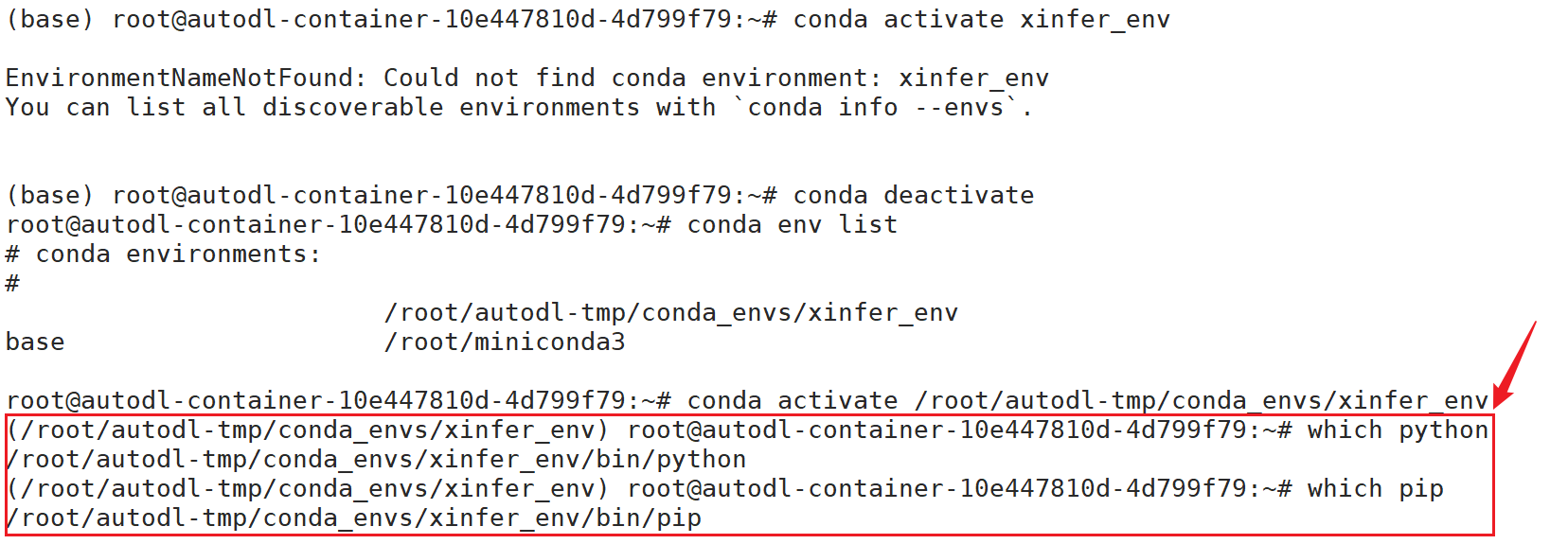
2.部署XInference
AutoDL学术加速默认用阿里云作为PyPi源,镜像中不包含XInference全家桶的num2words,会报错,所以将清华源作为备用源。
pip install "xinference[vllm,embedding,rerank,transformers]==1.16.0" \
--extra-index-url https://pypi.tuna.tsinghua.edu.cn/simple
可以把安装服务放在后台
nohup pip install "xinference[vllm,embedding,rerank,transformers]==1.16.0" --extra-index-url https://pypi.tuna.tsinghua.edu.cn/simple >xinfer_install.log 2>&1 &
3.启动XInference服务端
XINFERENCE_MODEL_SRC=modelscope xinference-local --host 0.0.0.0 --port 6006
XINFERENCE_MODEL_SRC=modelscope的作用是将默认的模型仓库从Huggingface更换为魔搭。
–host:指定监听网卡,0.0.0.0表示监听所有网卡的请求
–port:指定服务端口,默认9997
4.访问XInference WebUI
① 查看AutoDL自定义服务地址
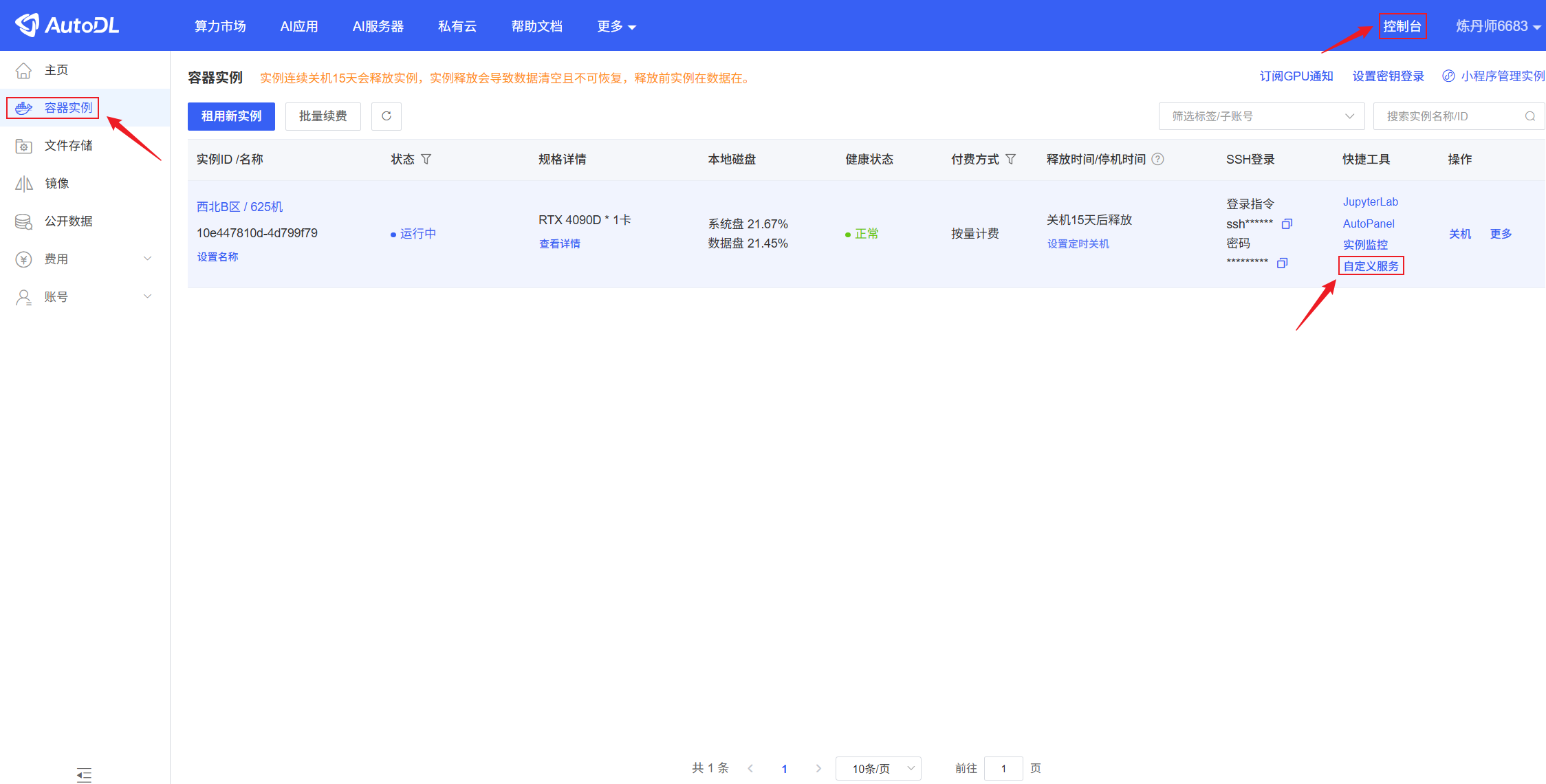
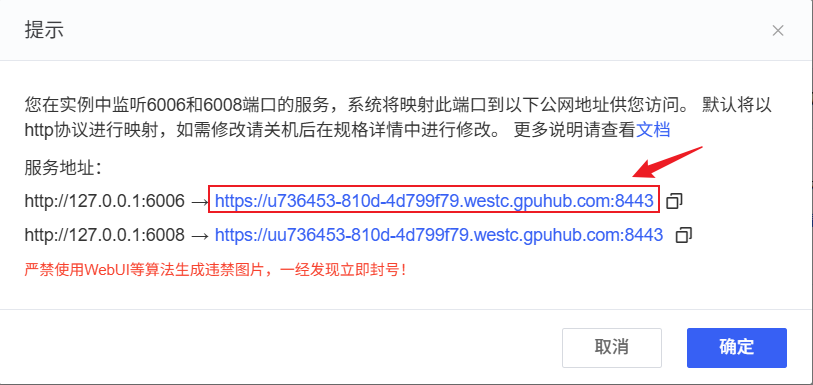
AutoDL的云GPU服务器默认会将6006和6008映射为服务,XInference服务端监听了6006端口,访问对应链接即可访问Xinference的WebUI。
② 访问Xinference的WebUI
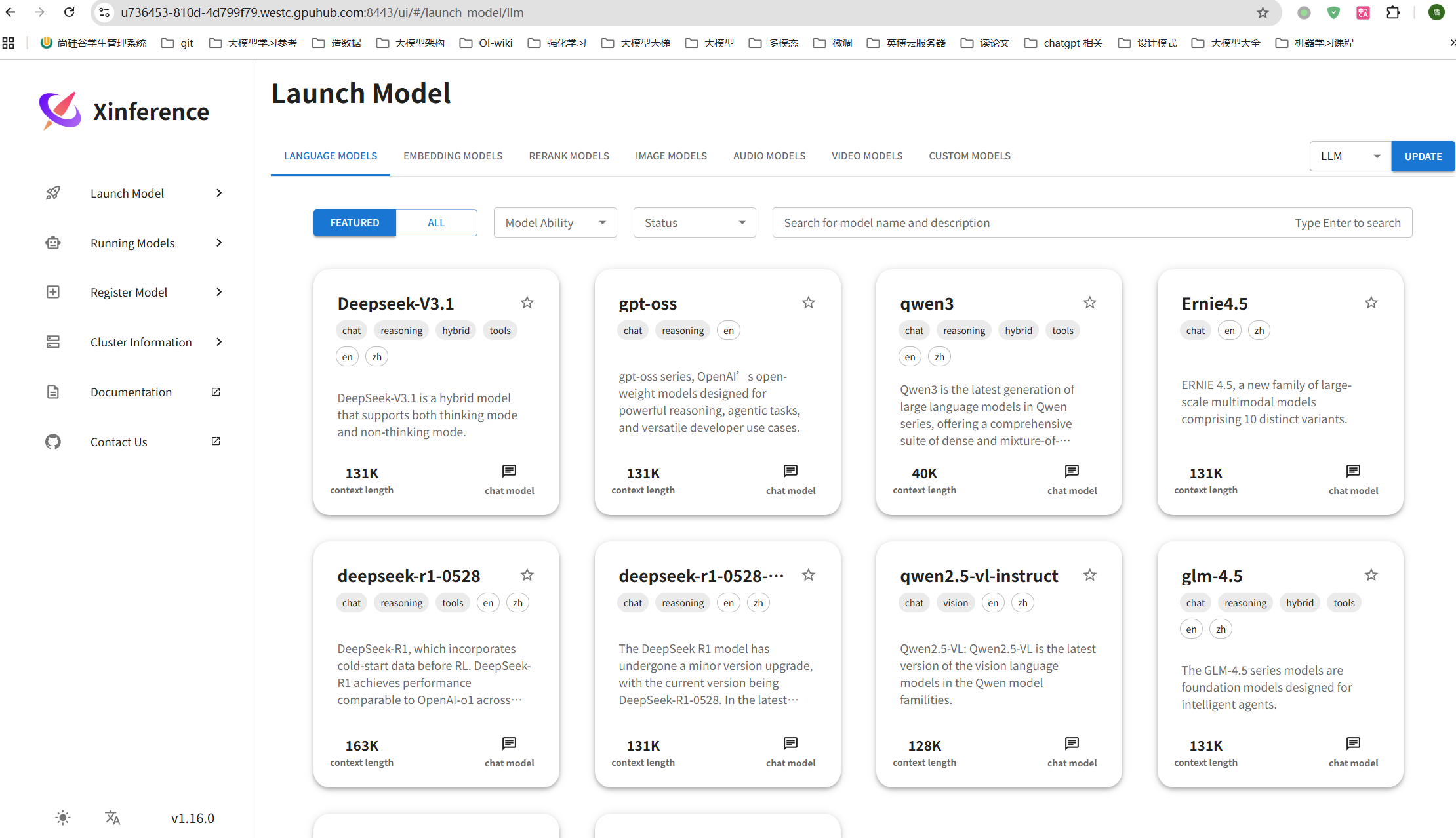
3.3 部署LLM
1.部署
① 云端模型
我们可以让XInference平台帮我们从模型仓库下载并启动模型,前提是该模型被官方收录并支持。
以Qwen3-0.6B为例,参考官方文档
https://inference.readthedocs.io/zh-cn/latest/models/builtin/llm/qwen3.html

Xinference把模型分成了很多模型族,每个模型族都包含一系列不同规模的模型,通过不同的属性配置区分。Qwen3-0.6B的模型族为qwen3,配置如上图所示。
新起一个连接窗口:激活conda环境
conda activate /root/autodl-tmp/conda_envs/xinfer_env
开启学术加速:
source /etc/network_turbo
启动命令如下
xinference launch \
  --model-engine vllm \
  --model-name qwen3 \
  --size-in-billions 0_6 \
  --model-format pytorch \
  --quantization none \
  --model-uid Qwen3-0.6B \
  --gpu_memory_utilization 0.6 \
  --max_model_len 1024 \
  --endpoint http://localhost:6006
--model-engine vllm:底层推理引擎
--model-name qwen3:模型族
--size-in-billions 0_6:模型规模,以10亿为单位
--model-format pytorch:权重文件格式
--quantization none:是否量化
--model-uid Qwen3-0.6B:模型uid,用于在Xinference中唯一区分模型,可以省略,由系统生成
--gpu_memory_utilization 0.3:vllm参数,模型占用GPU显存的百分比
--max_model_len 1024:vllm参数,模型支持的上下文长度
--endpoint:Xinference服务端入口
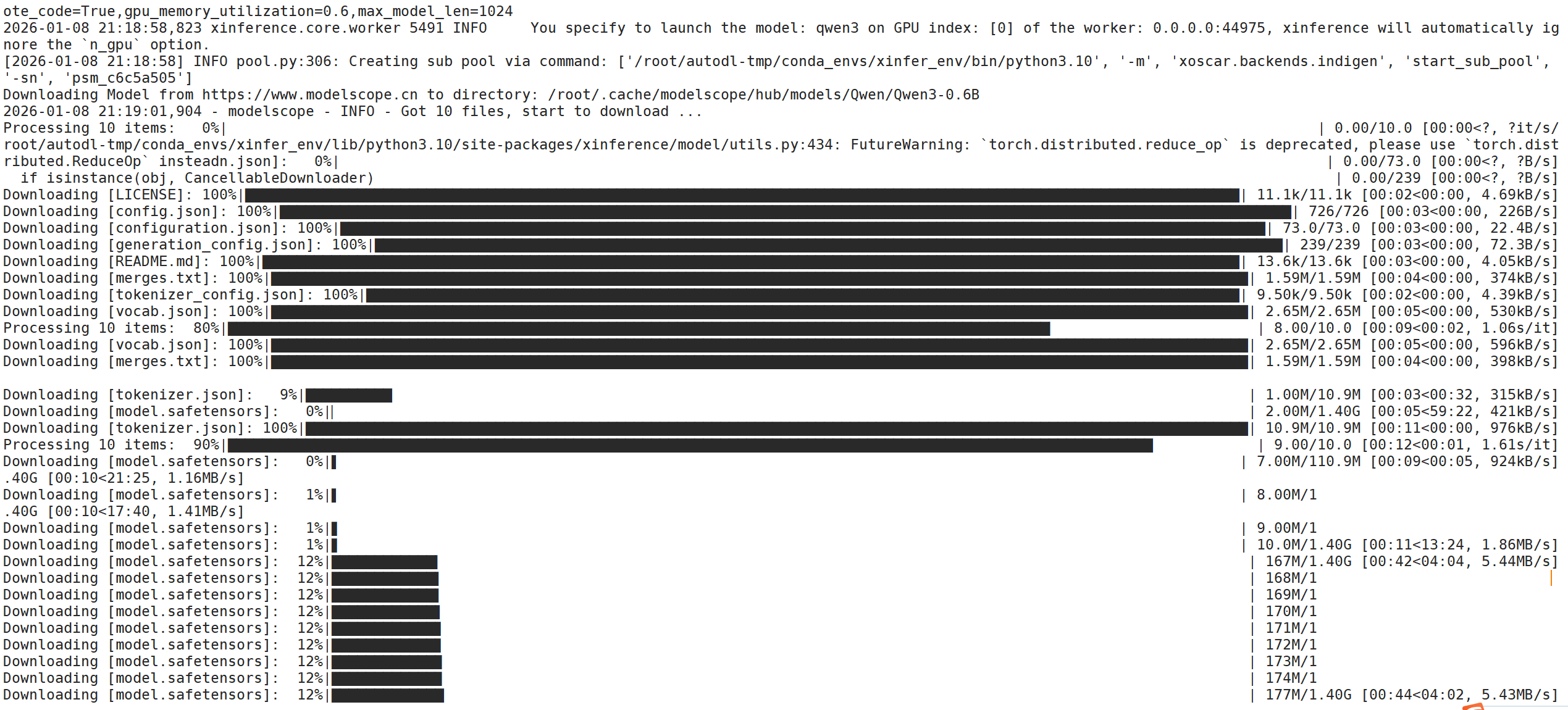
此时服务端可以看到模型正在下载。
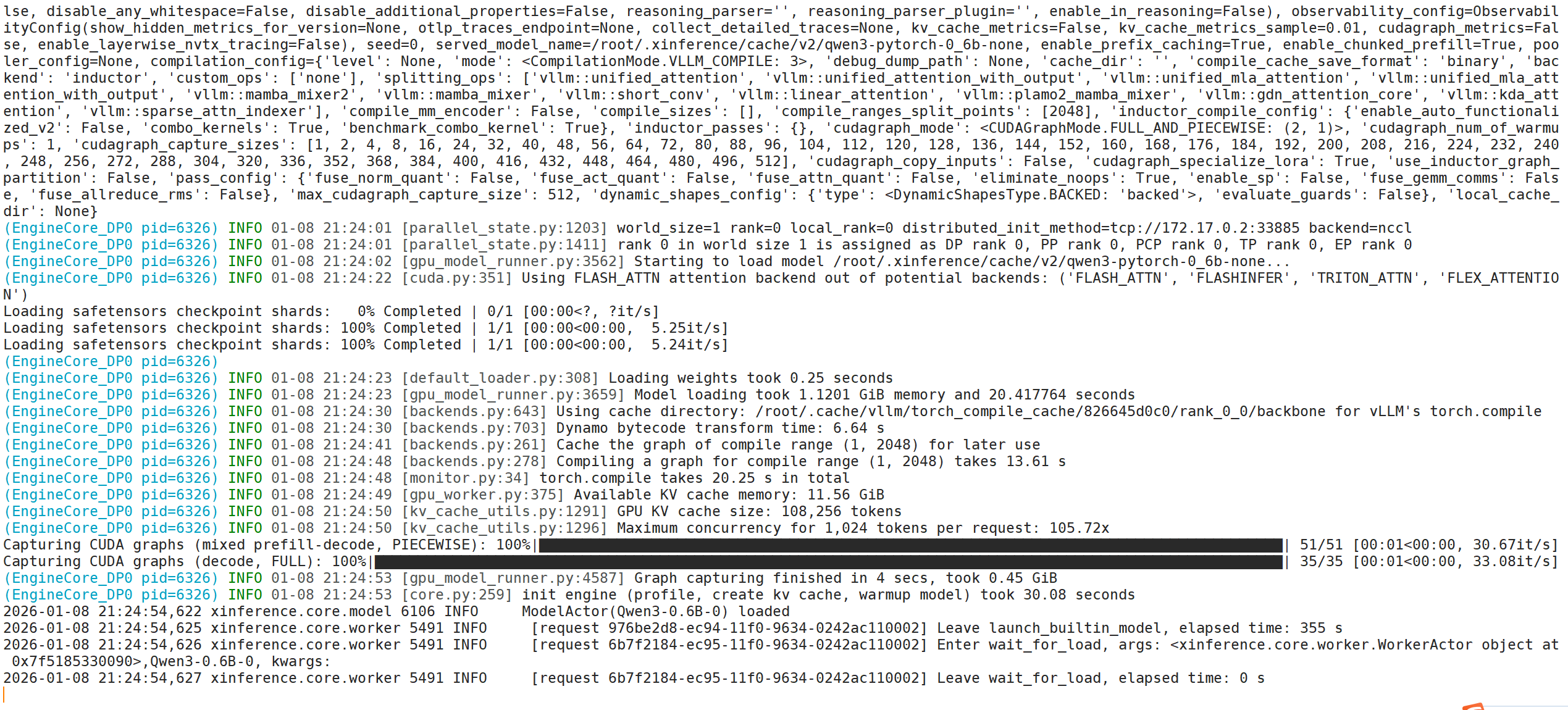
模型部署完成
② 本地模型文件
如果模型权重已被预下载到本地,可以执行以下命令。
xinference launch \
  --model-engine vllm \
  --model-name qwen3 \
  --size-in-billions 0_6 \
  --model-format pytorch \
  --quantization none \
  --model-path "{your_model_dir}" \
  --model-uid Qwen3-0.6B \
  --gpu_memory_utilization 0.6 \
  --max_model_len 1024 \
  --endpoint http://localhost:6006
--model-path:模型权重本地存储路径。
2.测试
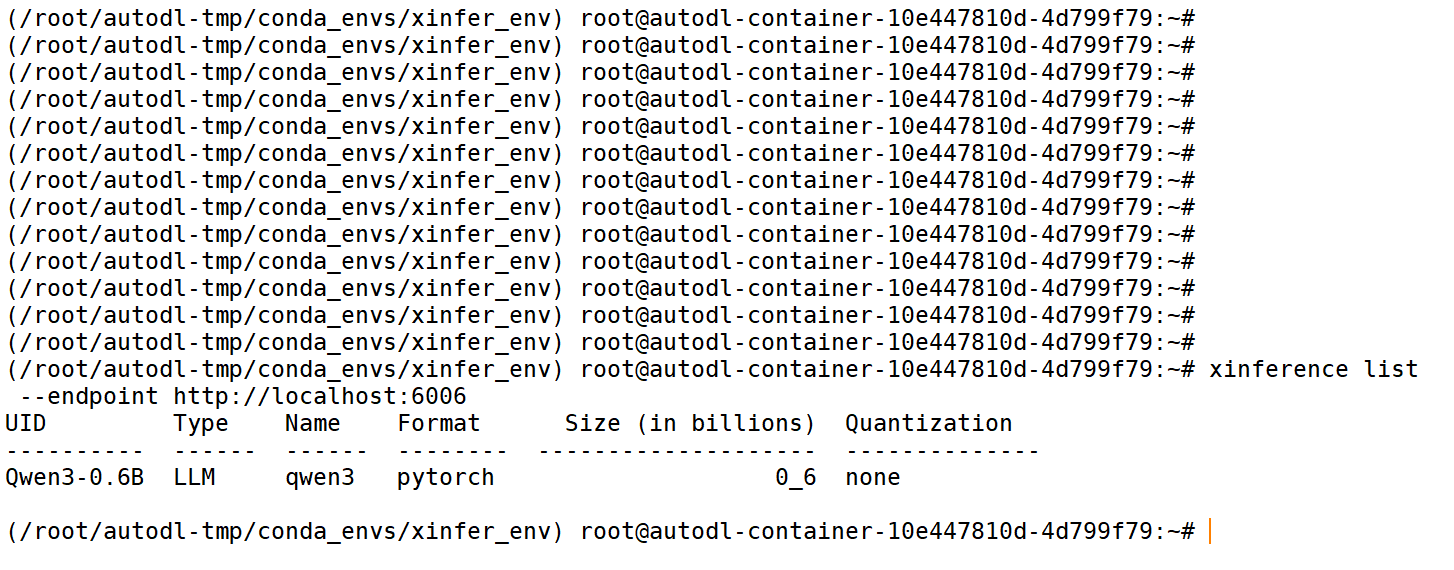
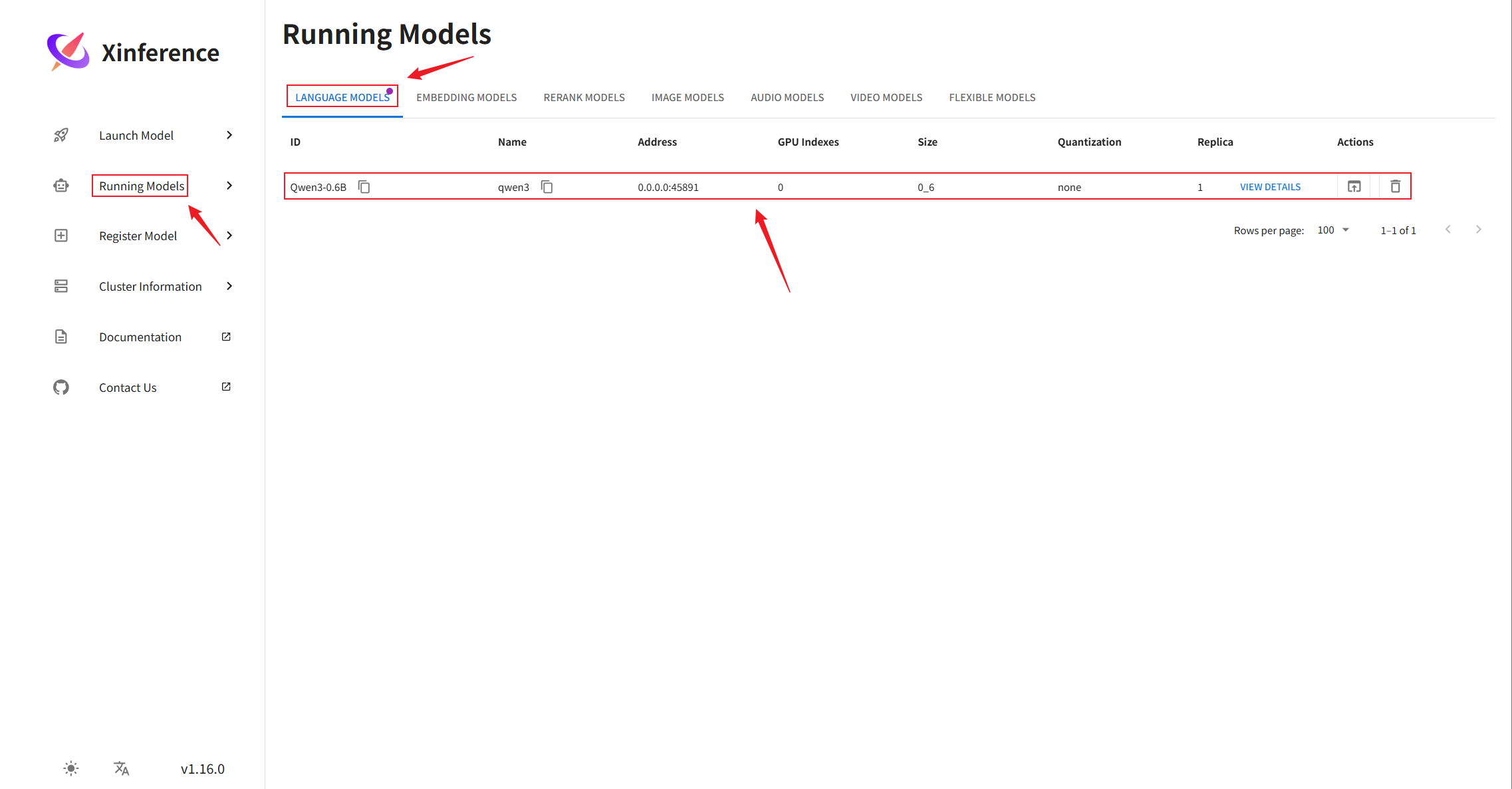
① 查看模型部署情况
xinference list \
  --endpoint http://localhost:6006
② WebUI
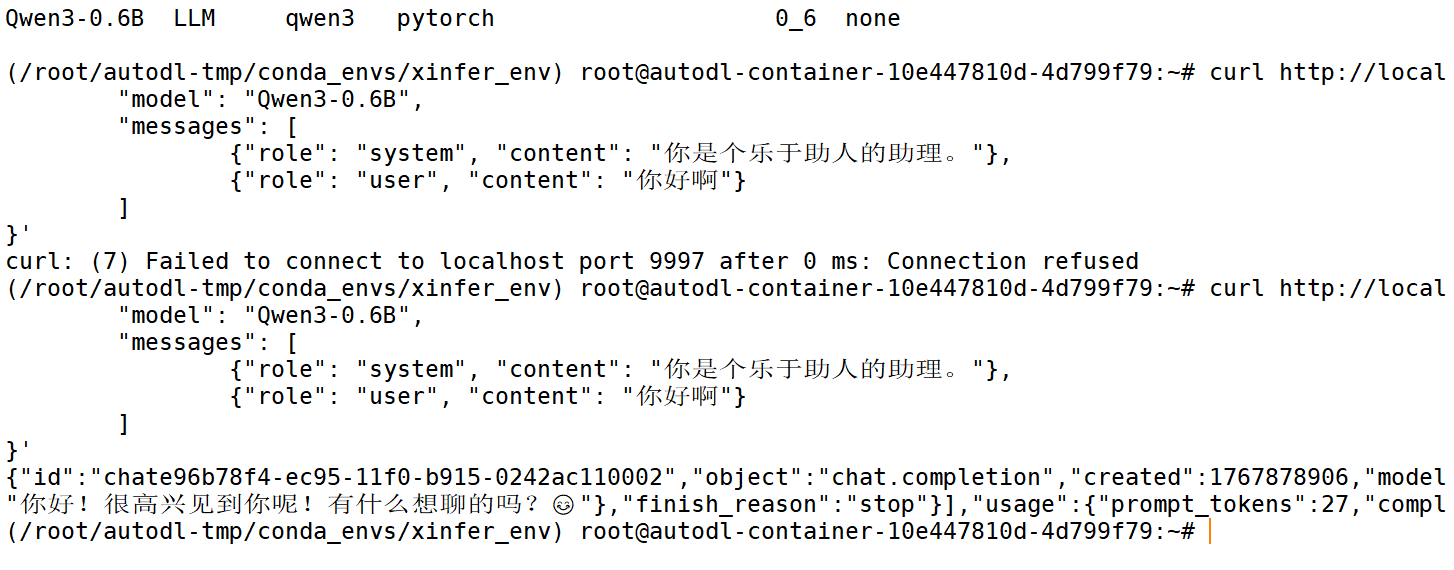
③ 发送请求
curl http://localhost:6006/v1/chat/completions -H "Content-Type: application/json" -d '{
        "model": "Qwen3-0.6B",
        "messages": [
                {"role": "system", "content": "你是个乐于助人的助理。"},
                {"role": "user", "content": "你好啊"}
        ]
}'
响应如下
3.4 部署Embedding模型
1.部署
① 云端模型
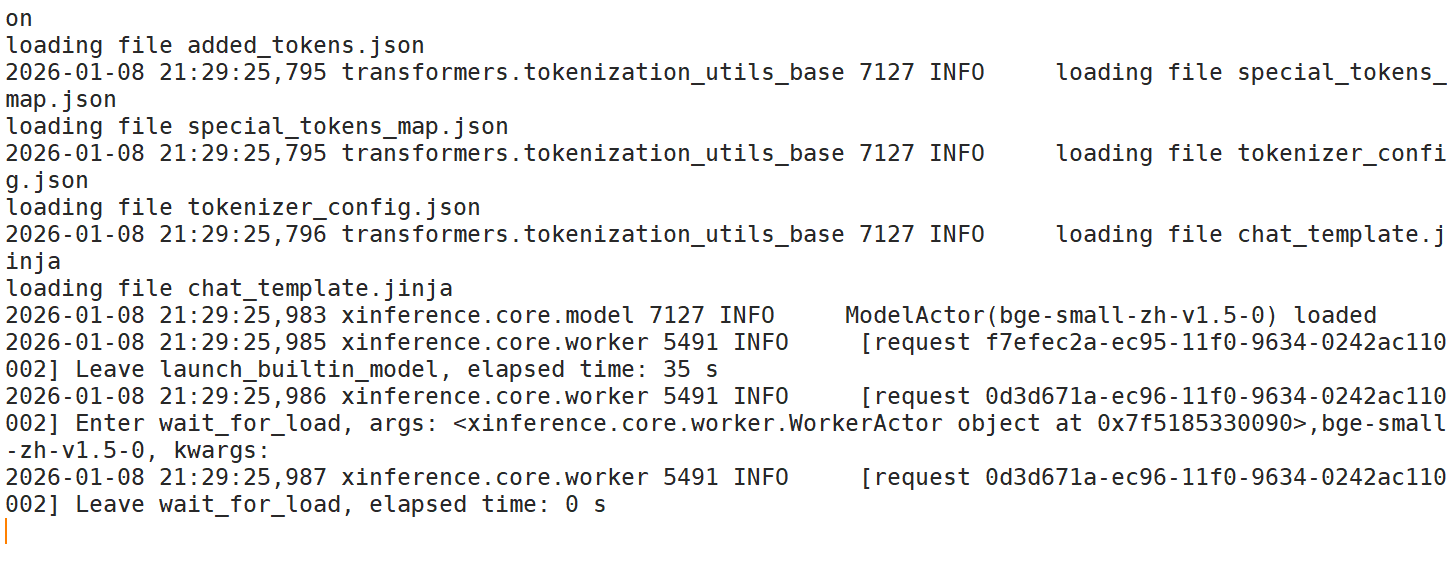
xinference launch \
  --model-name bge-small-zh-v1.5 \
  --model-type embedding \
  --endpoint http://localhost:6006
--model-name:模型名称
--model-type:模型类型
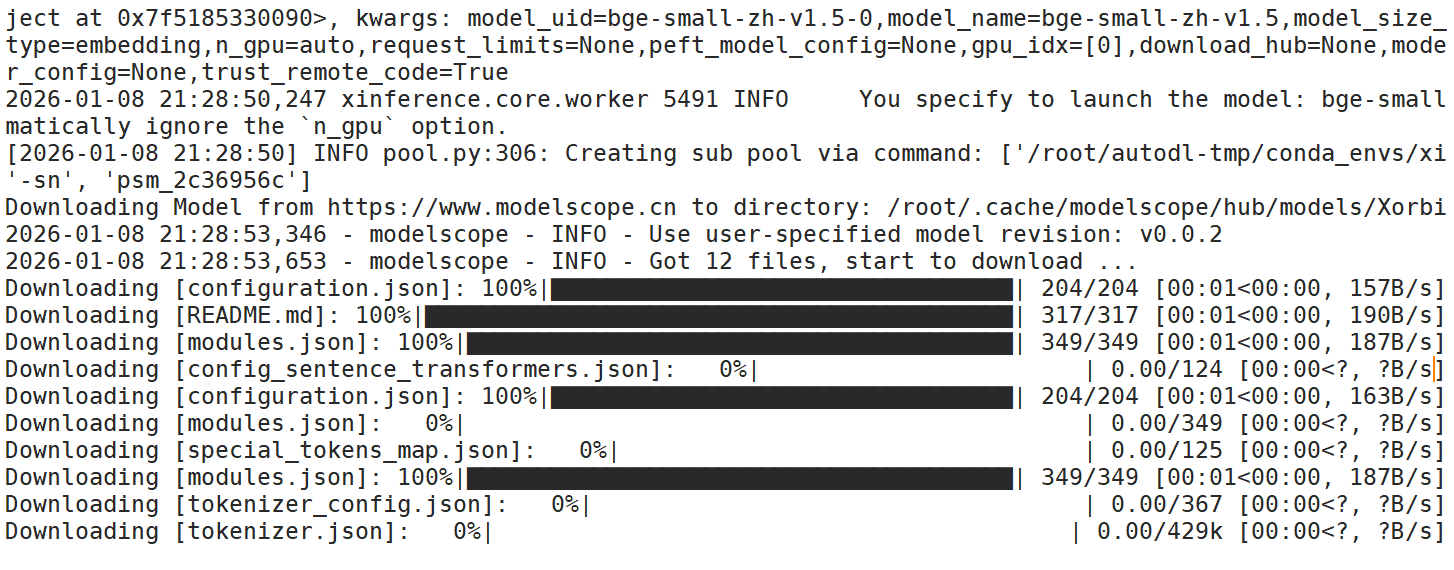
正在下载
部署完成
② 本地文件
xinference launch \
  --model-name bge-small-zh-v1.5 \
  --model-type embedding \
  --model-path "${your_model_path}" \
  --endpoint http://localhost:6006
--model-path:模型下载路径
2.测试
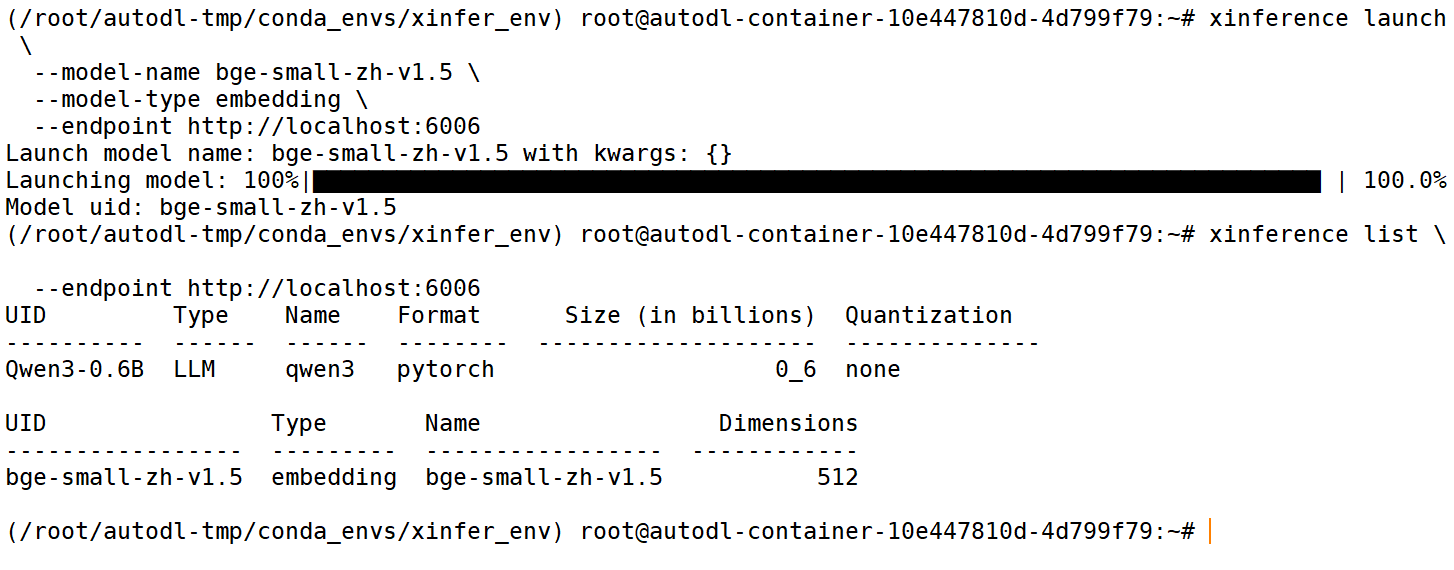
① 查看模型部署情况
xinference list \
  --endpoint http://localhost:6006
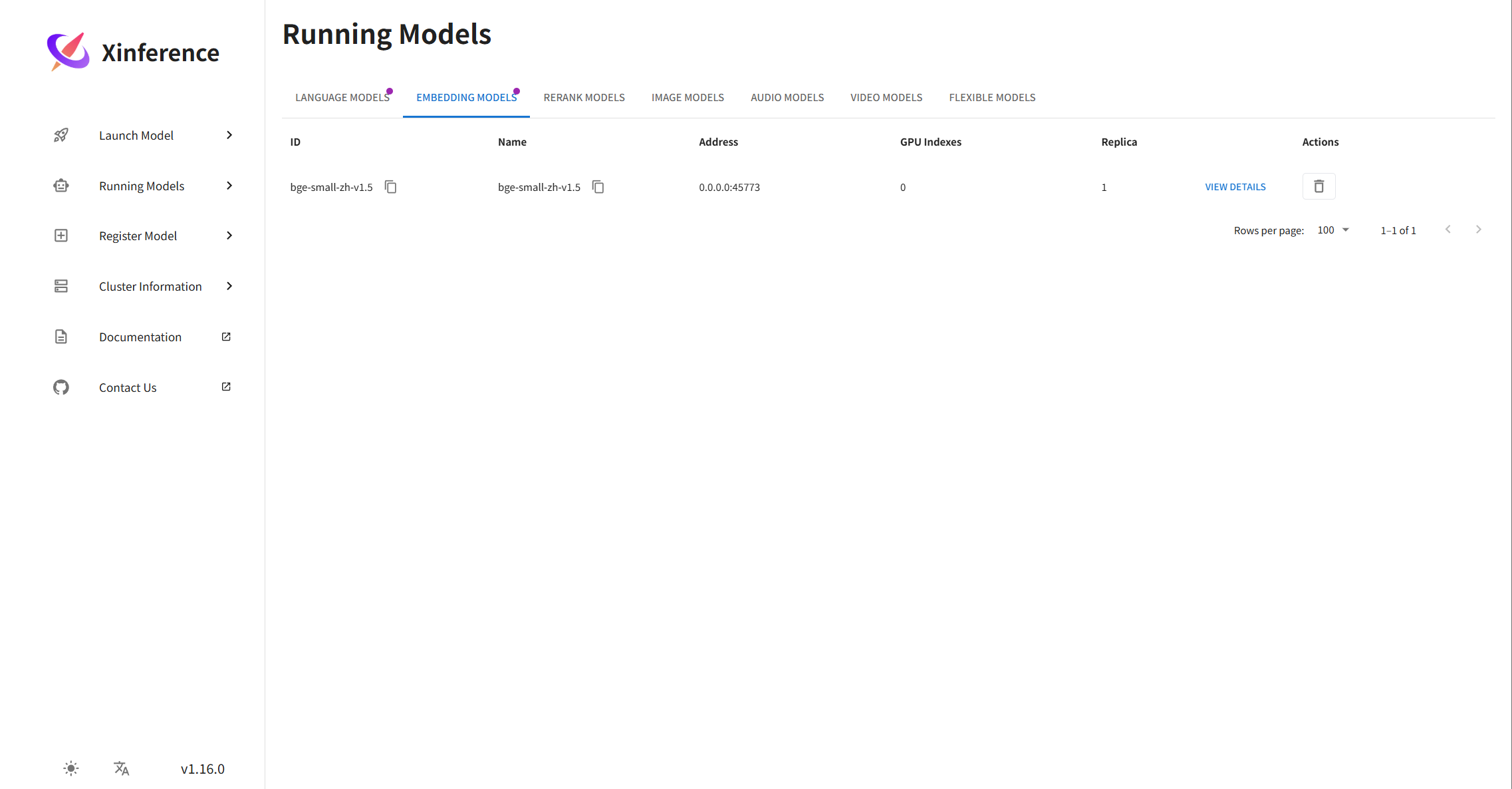
② WebUI
③ 发送请求
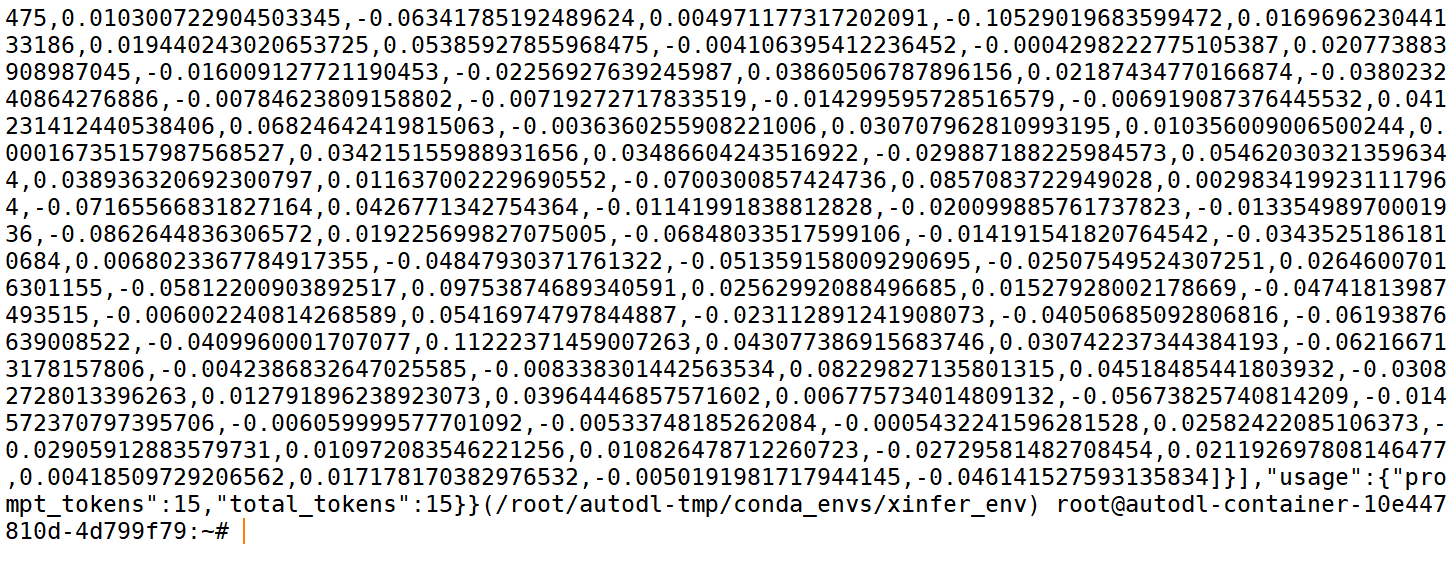
curl http://localhost:6006/v1/embeddings \
  -H "Content-Type: application/json" \
  -d '{
    "model": "bge-small-zh-v1.5",
    "input": "这是一个用于测试的中文句子"
  }'
响应如下
3.5 部署Rerank模型
1.部署
xinference launch \
  --model-name bge-reranker-base \
  --model-type rerank \
  --endpoint http://localhost:6006
正在下载
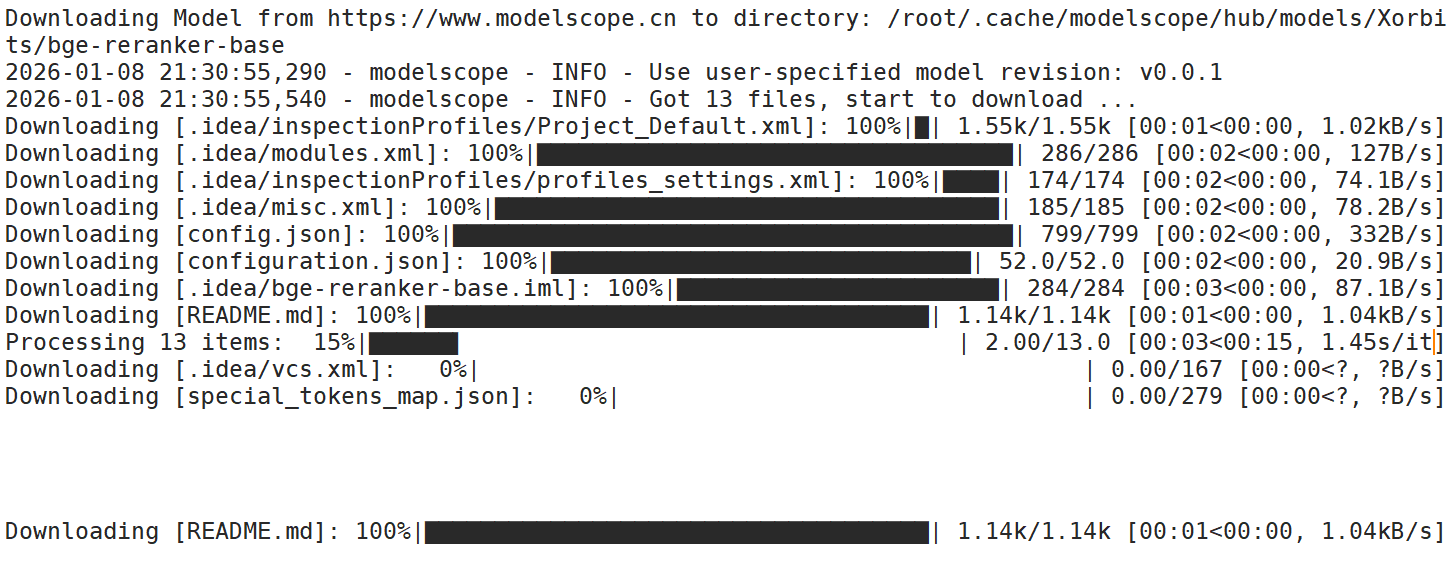
部署完成
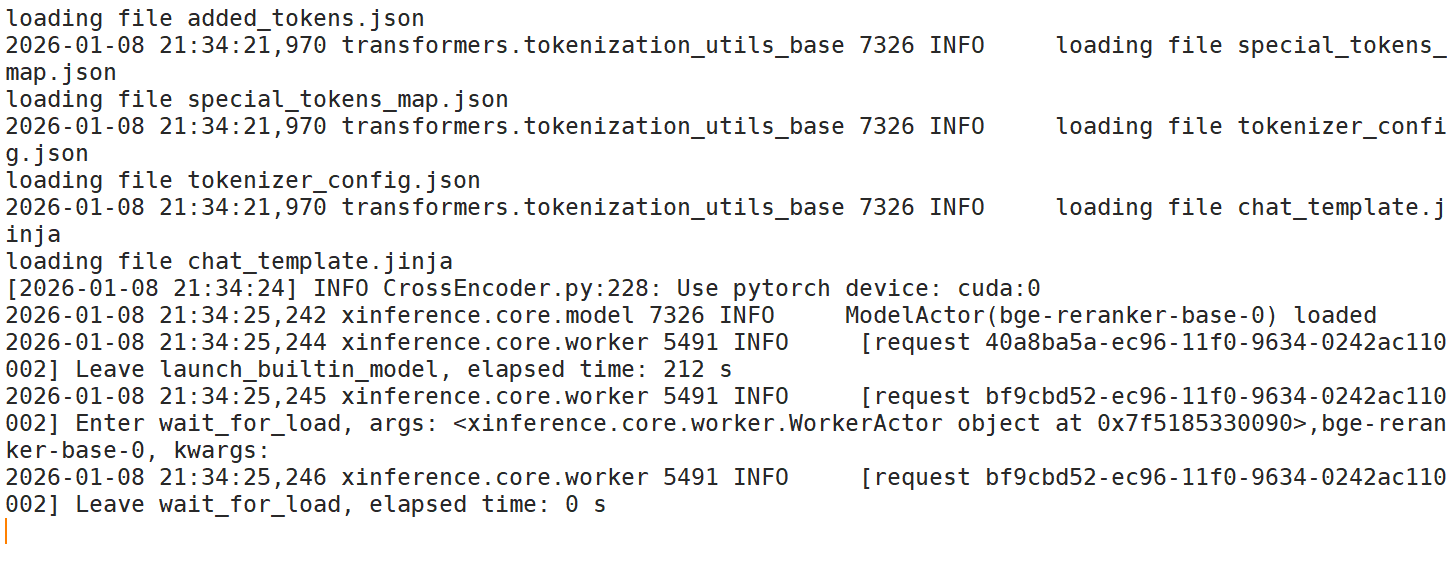
2.测试
① 查看模型部署情况
xinference list \
  --endpoint http://localhost:6006
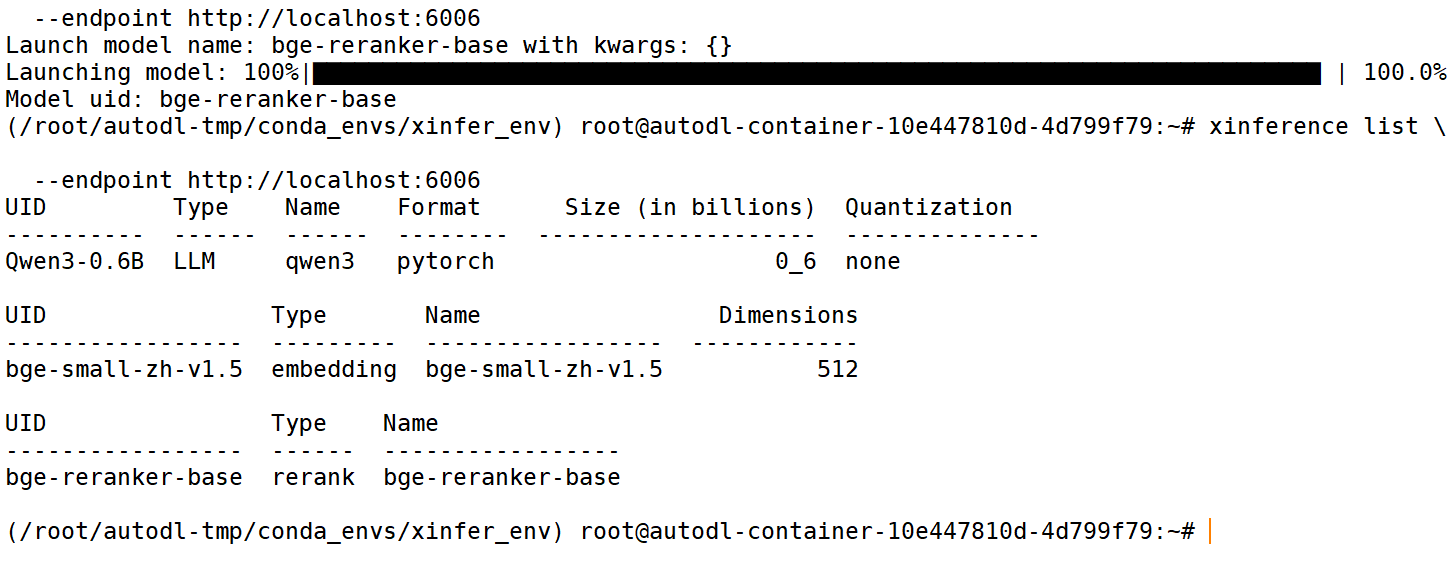
② WebUI
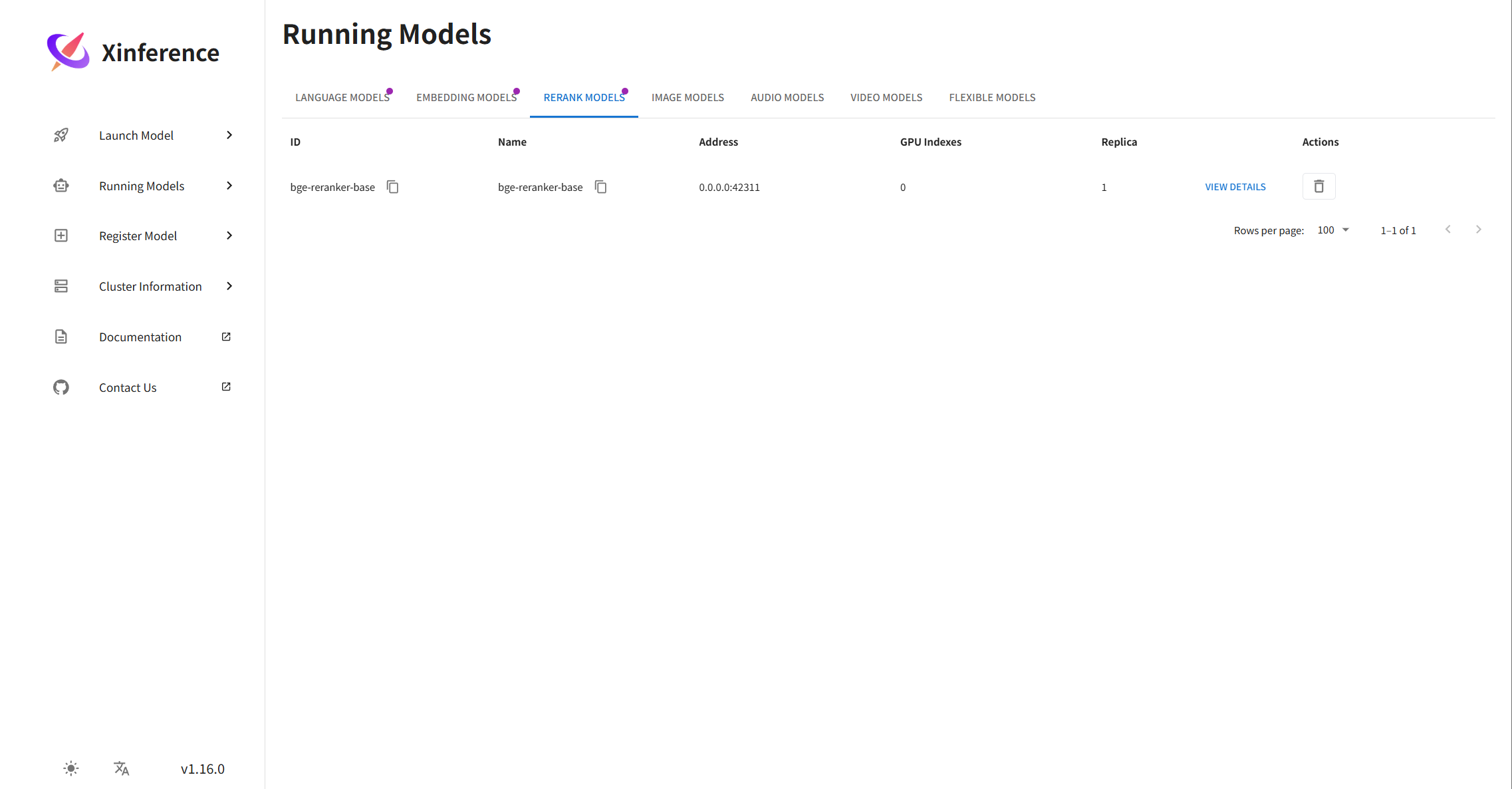
③ 发送请求
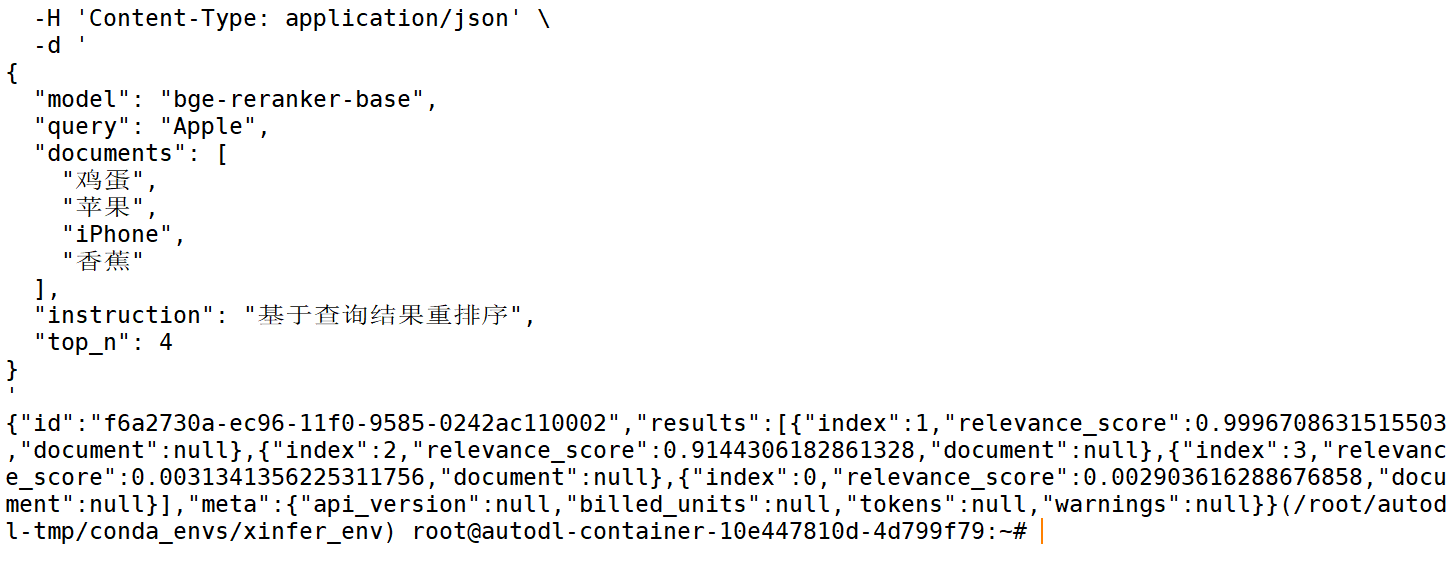
curl http://localhost:6006/v1/rerank \
  -H 'Content-Type: application/json' \
  -d '
{
  "model": "bge-reranker-base",
  "query": "Apple",
  "documents": [
    "鸡蛋",
    "苹果",
    "iphone",
    "香蕉"
  ],
  "instruction": "基于查询结果重排序",
  "top_n": 4
}
'
响应如下
3.6 Dify对接XInference
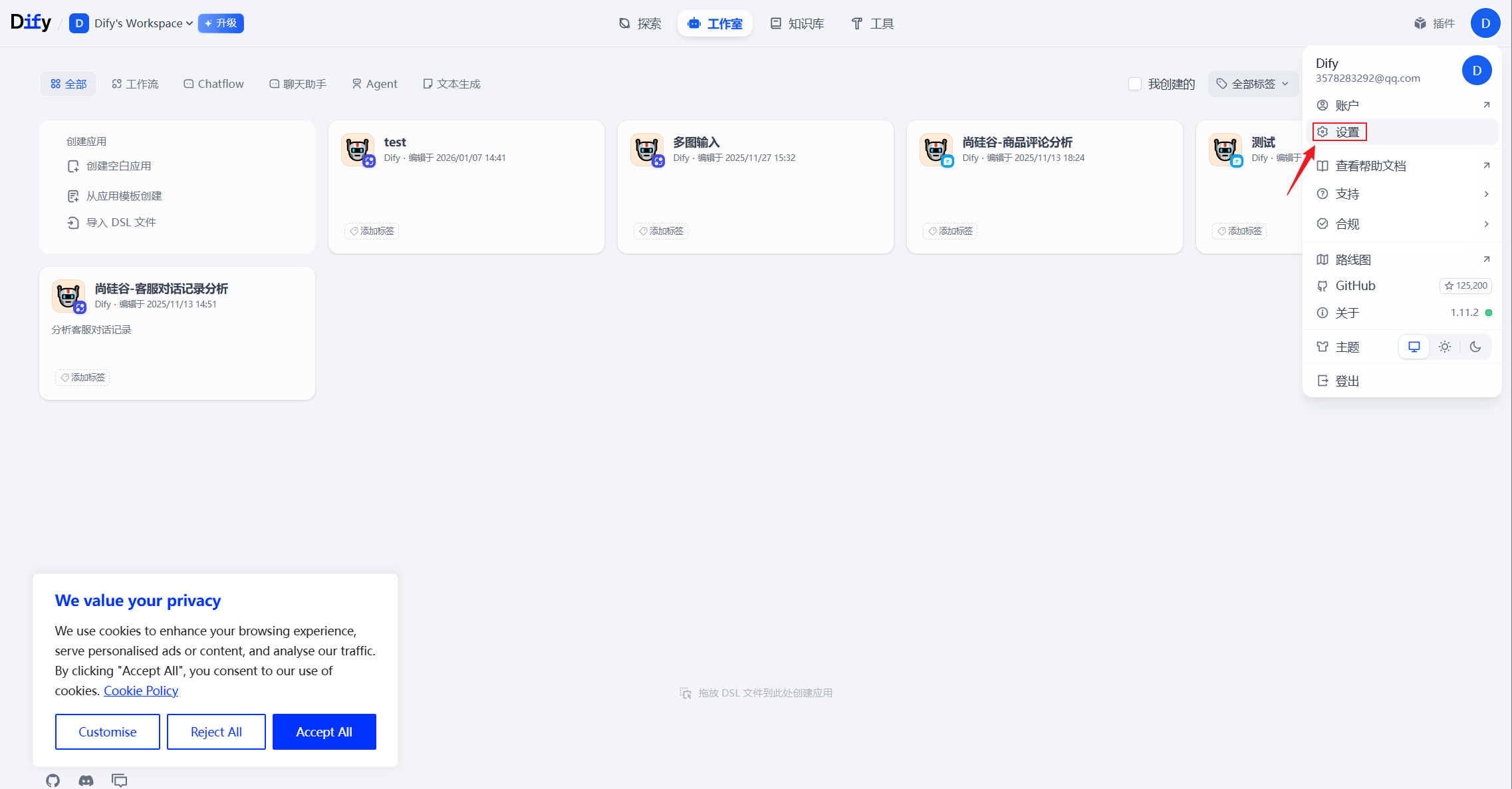
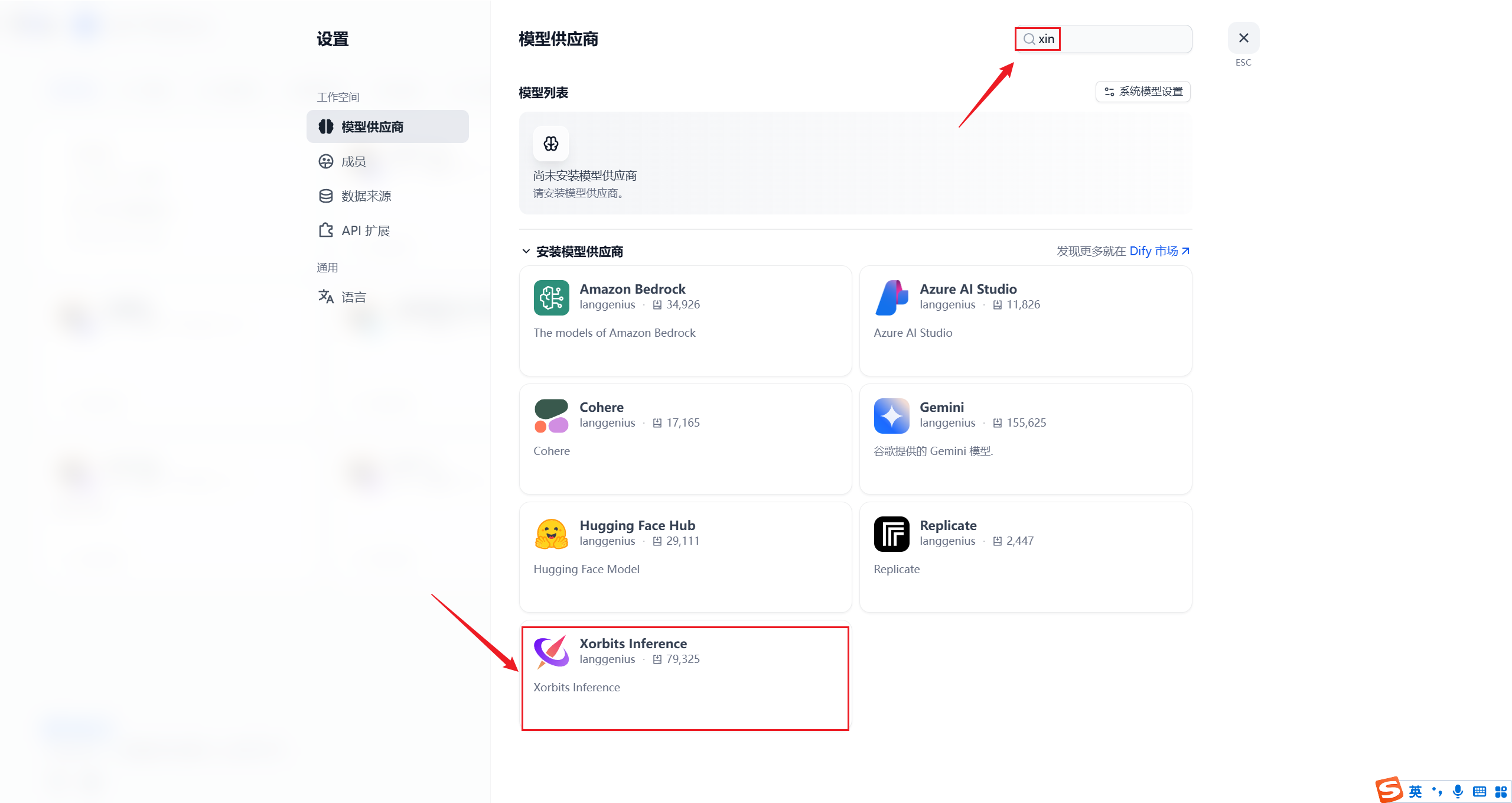
1. 安装XInference插件
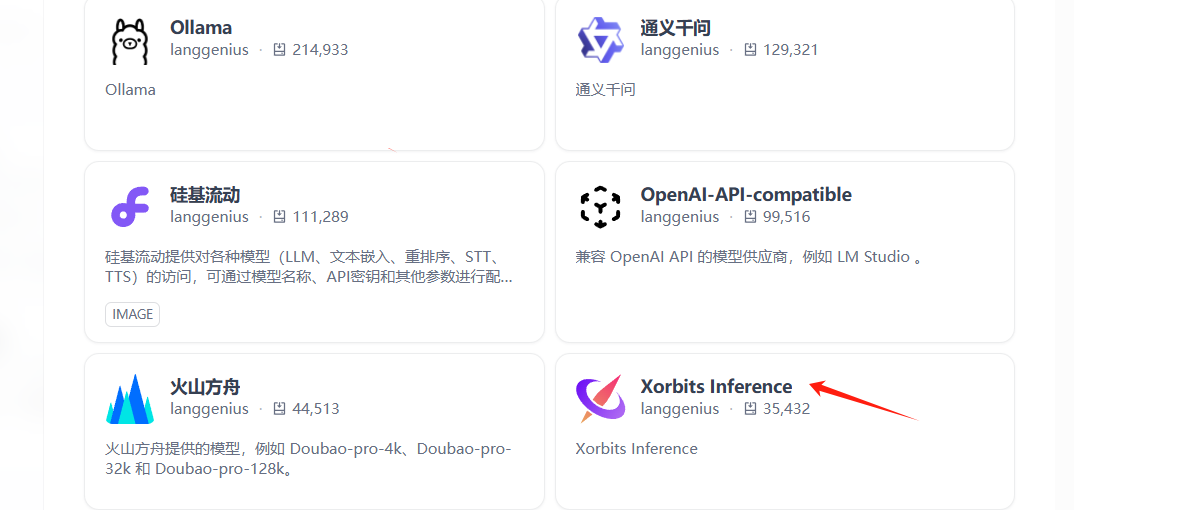
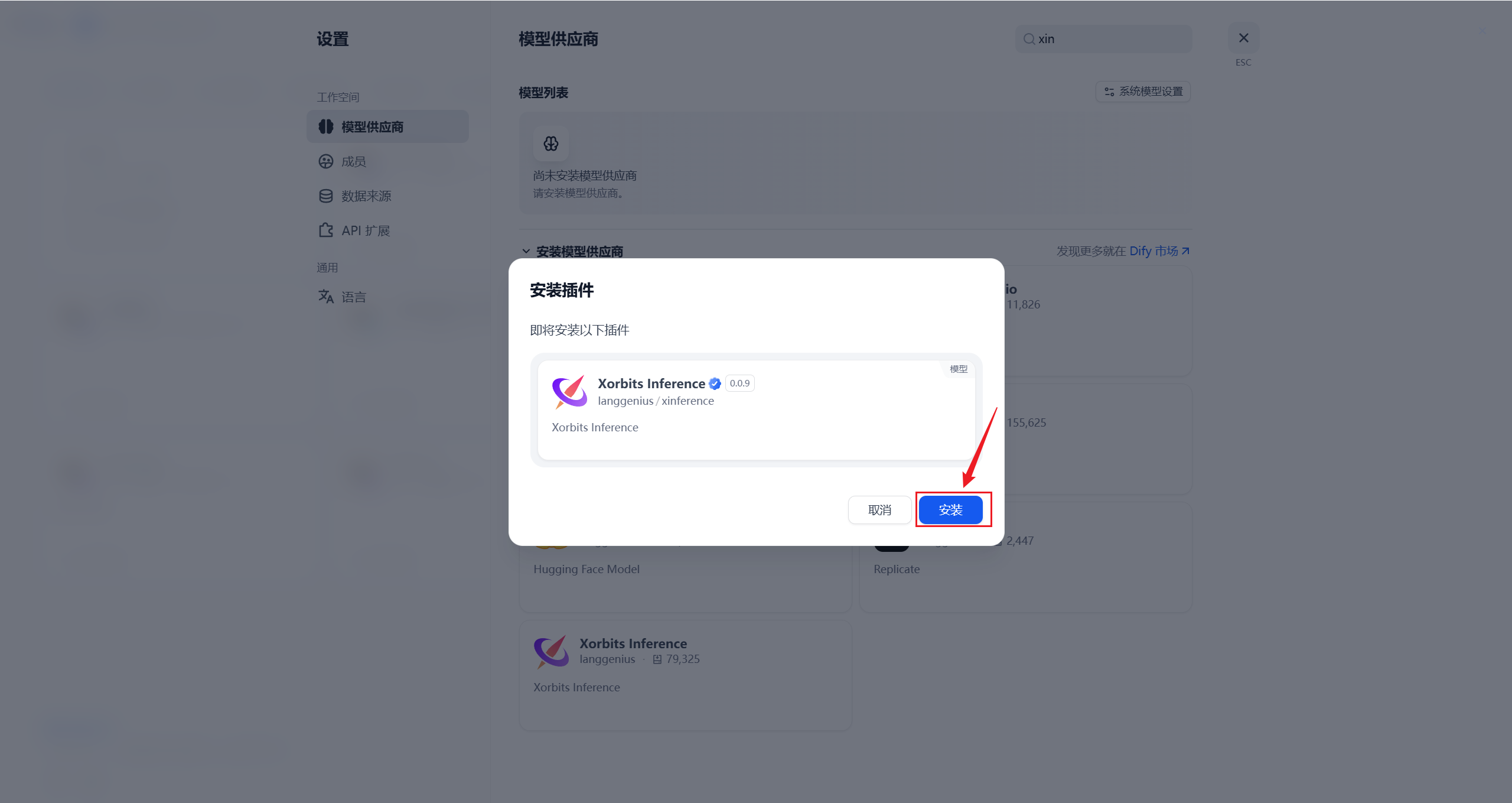
搜索Xinference
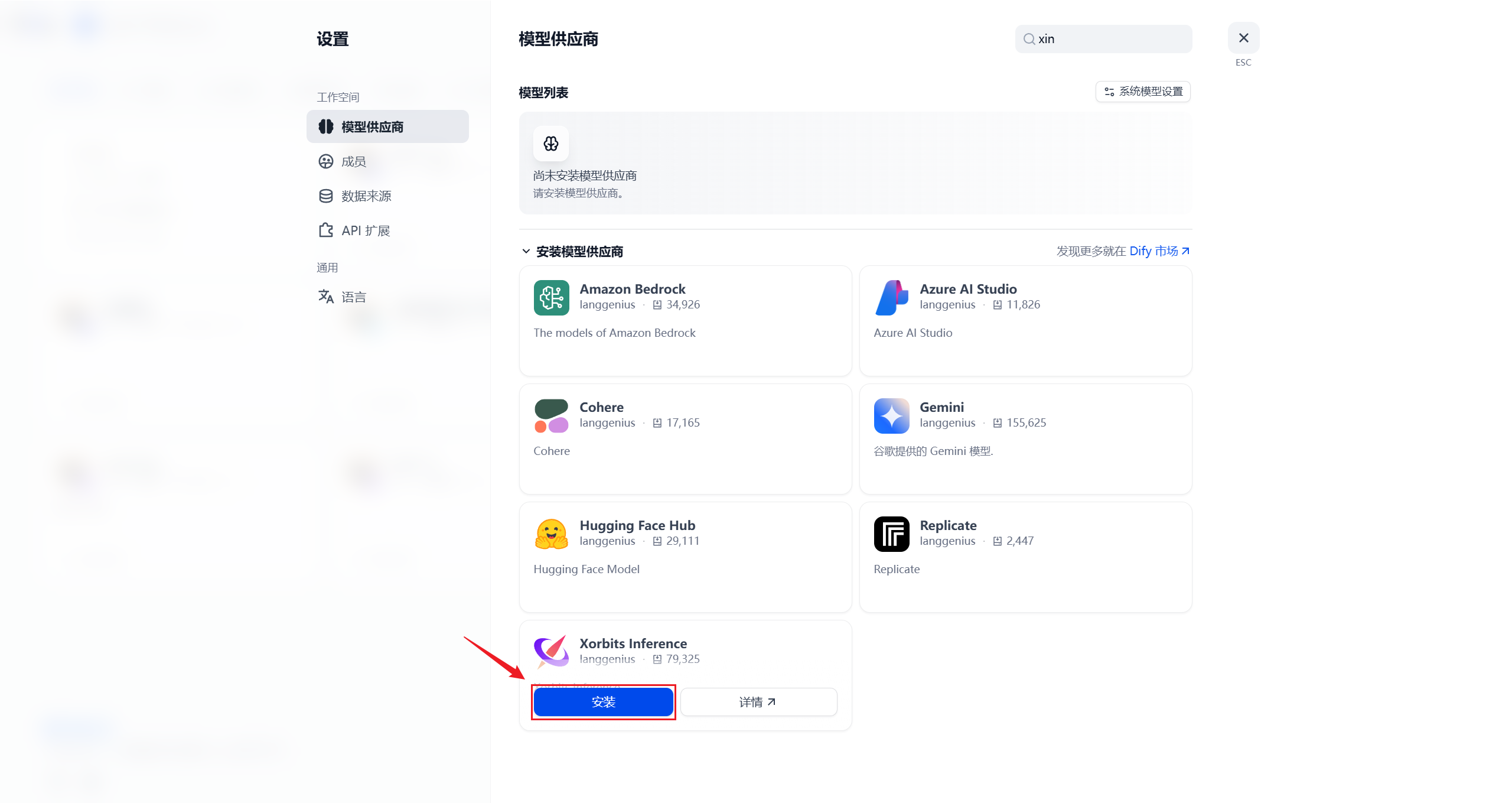
安装插件
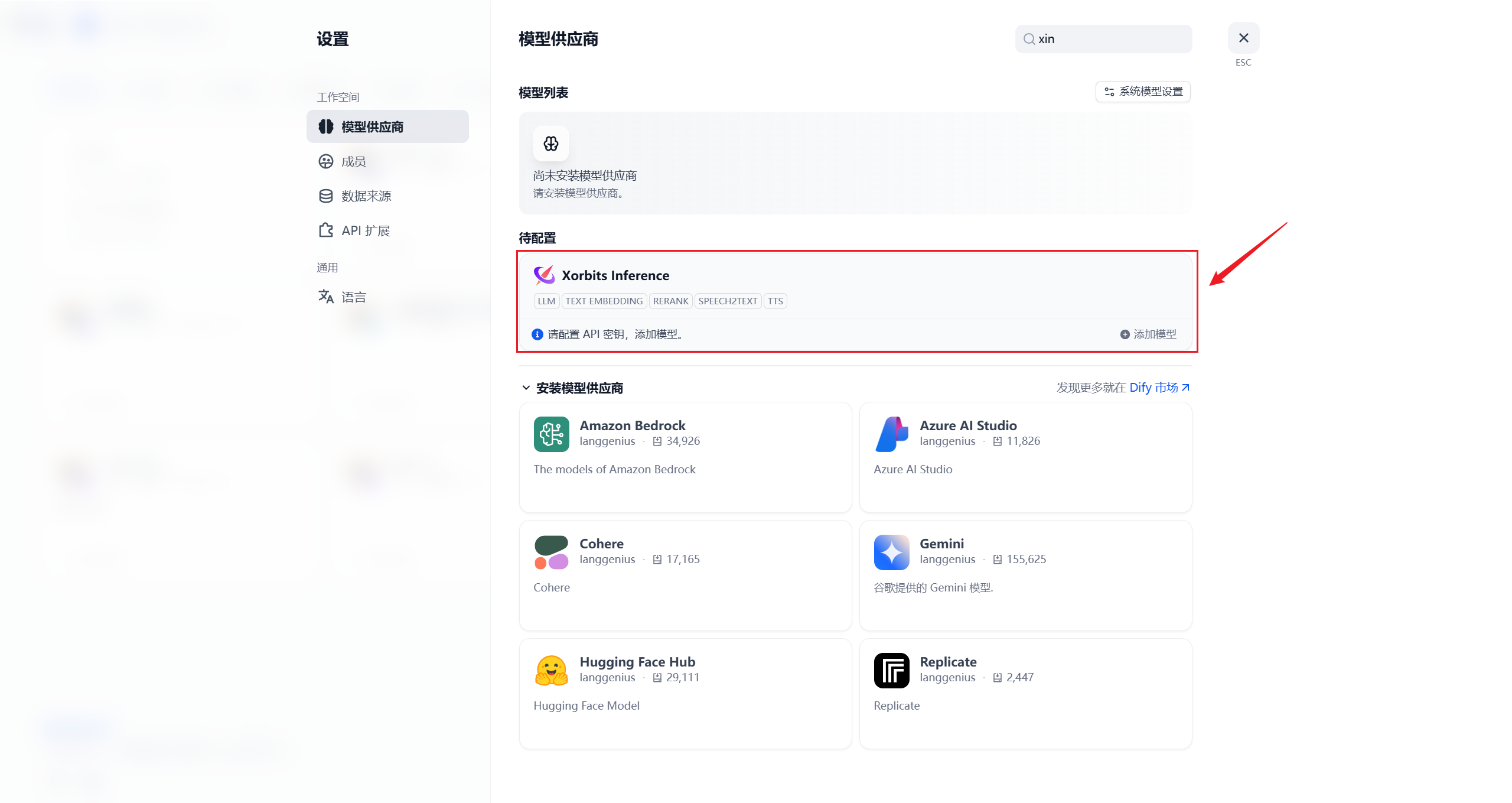
安装完成后即可看到XInference
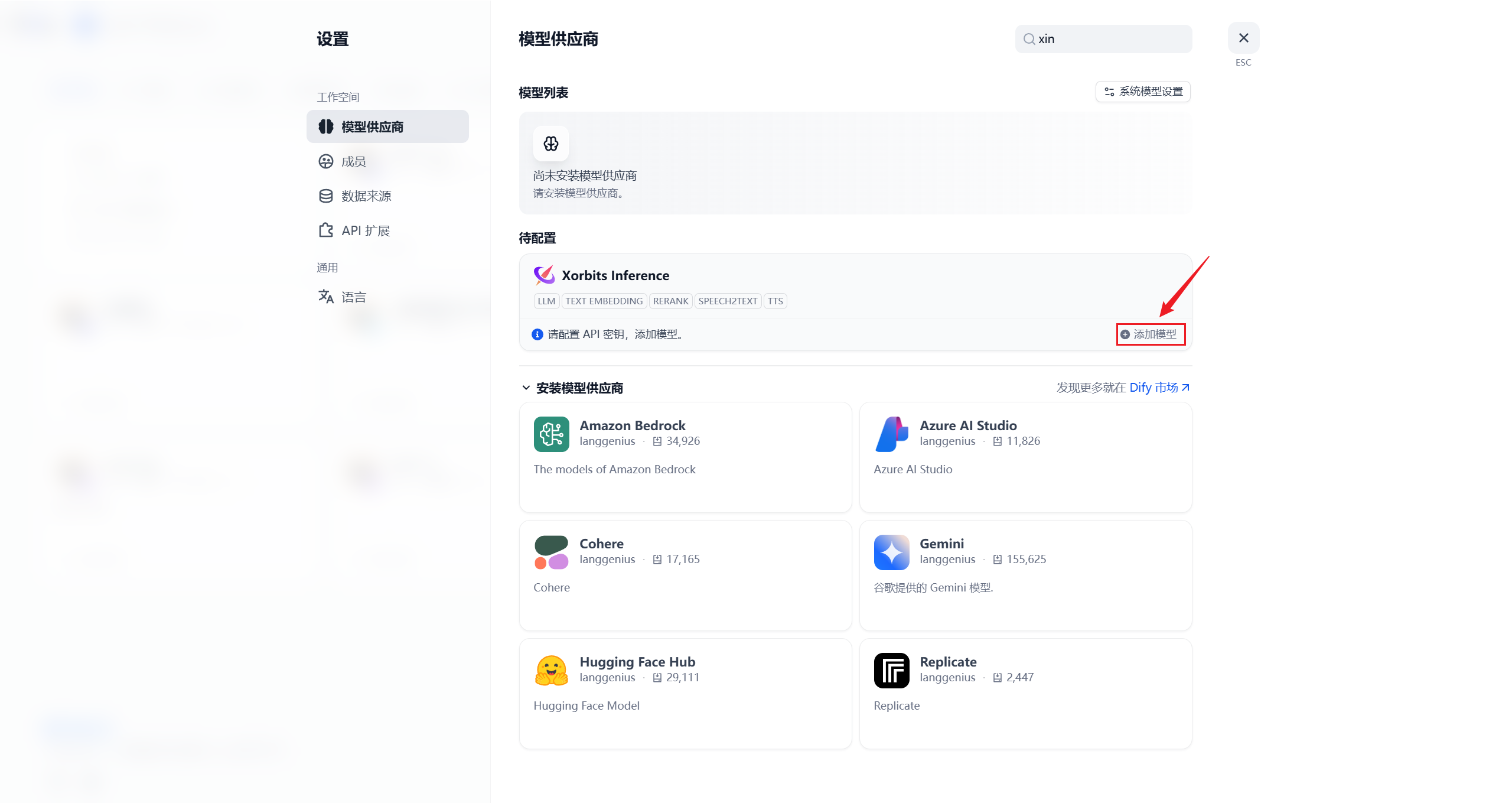
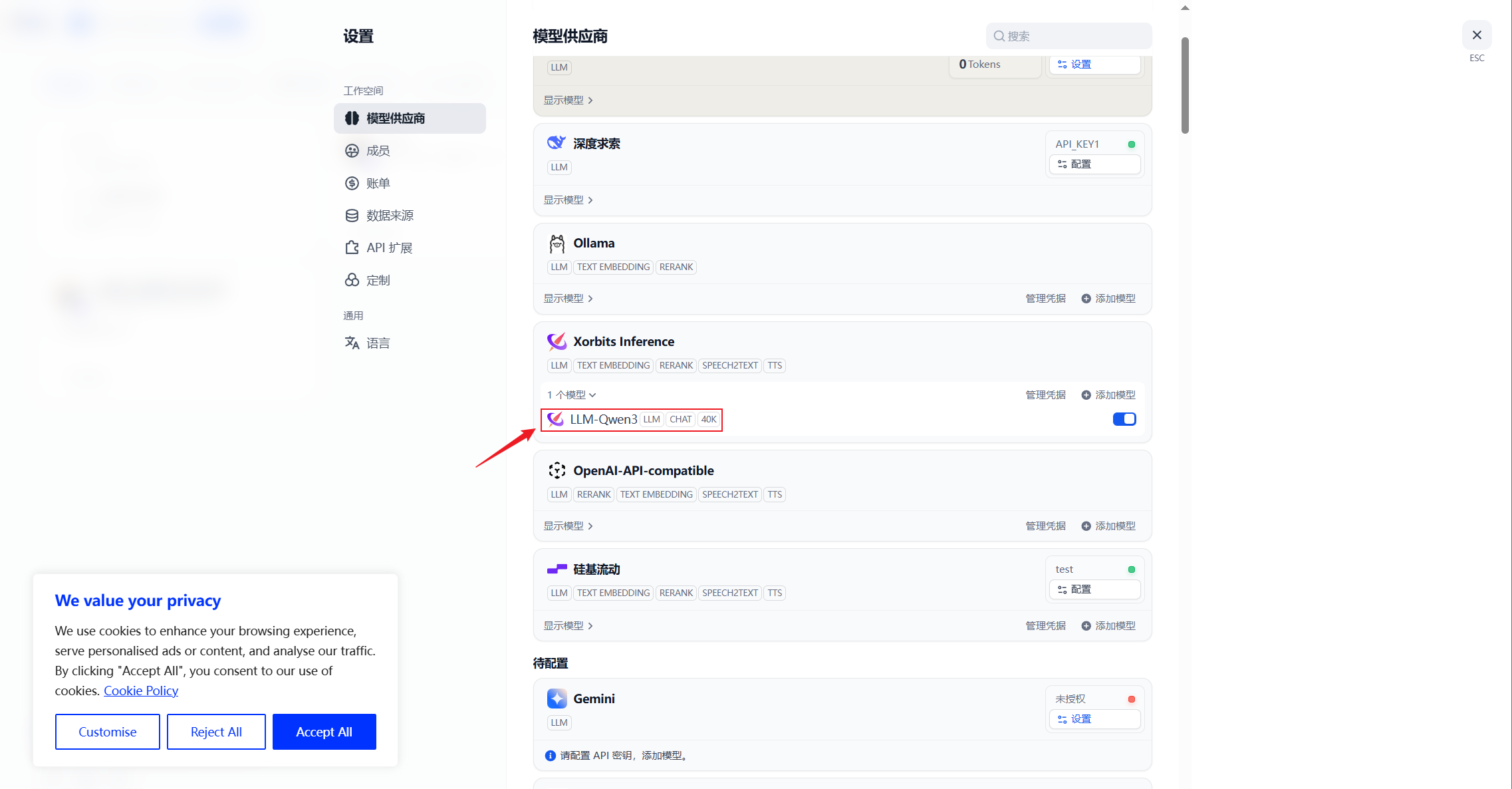
2. 添加LLM
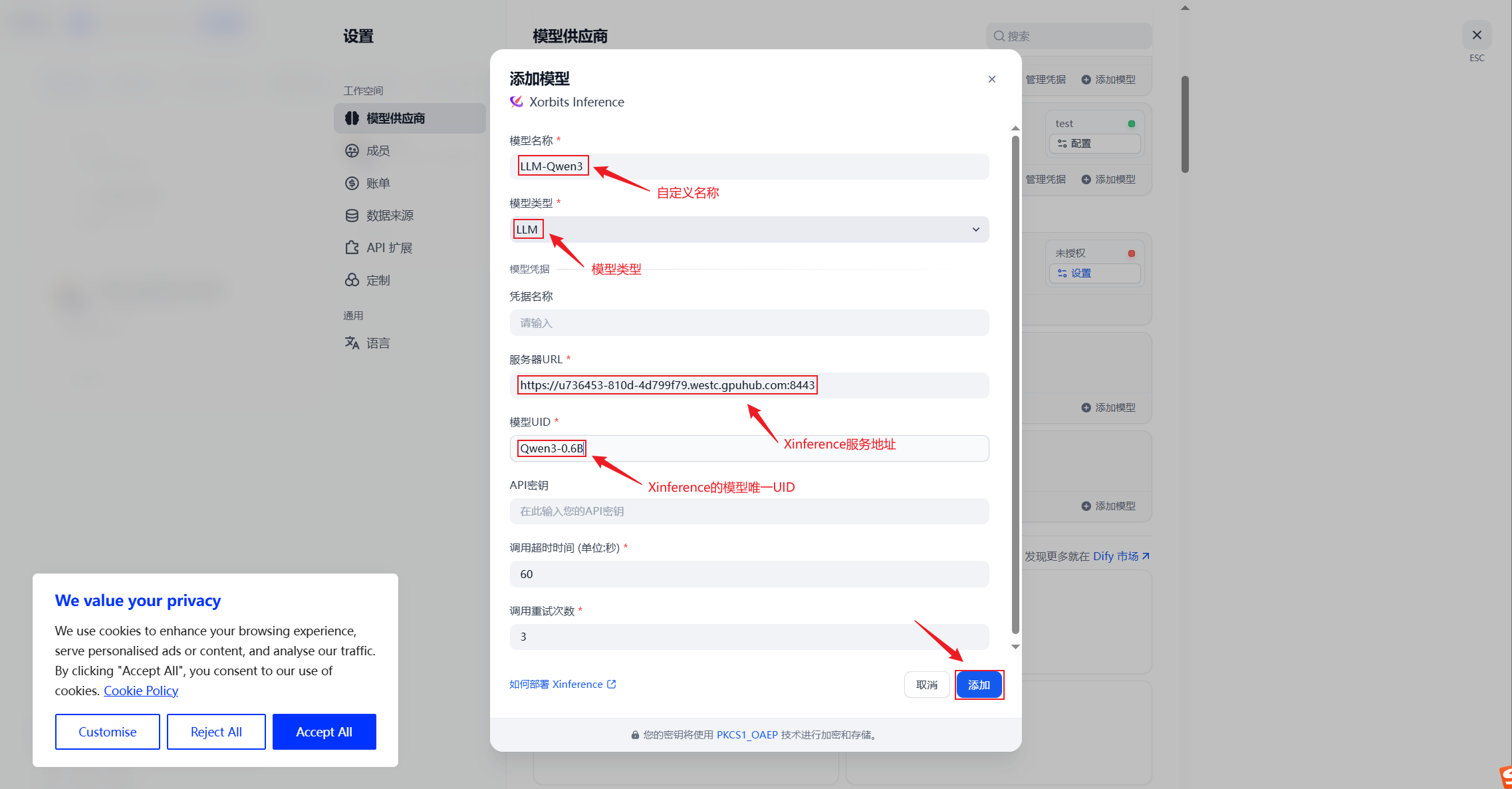
在XInference插件下可以看到模型,则配置成功
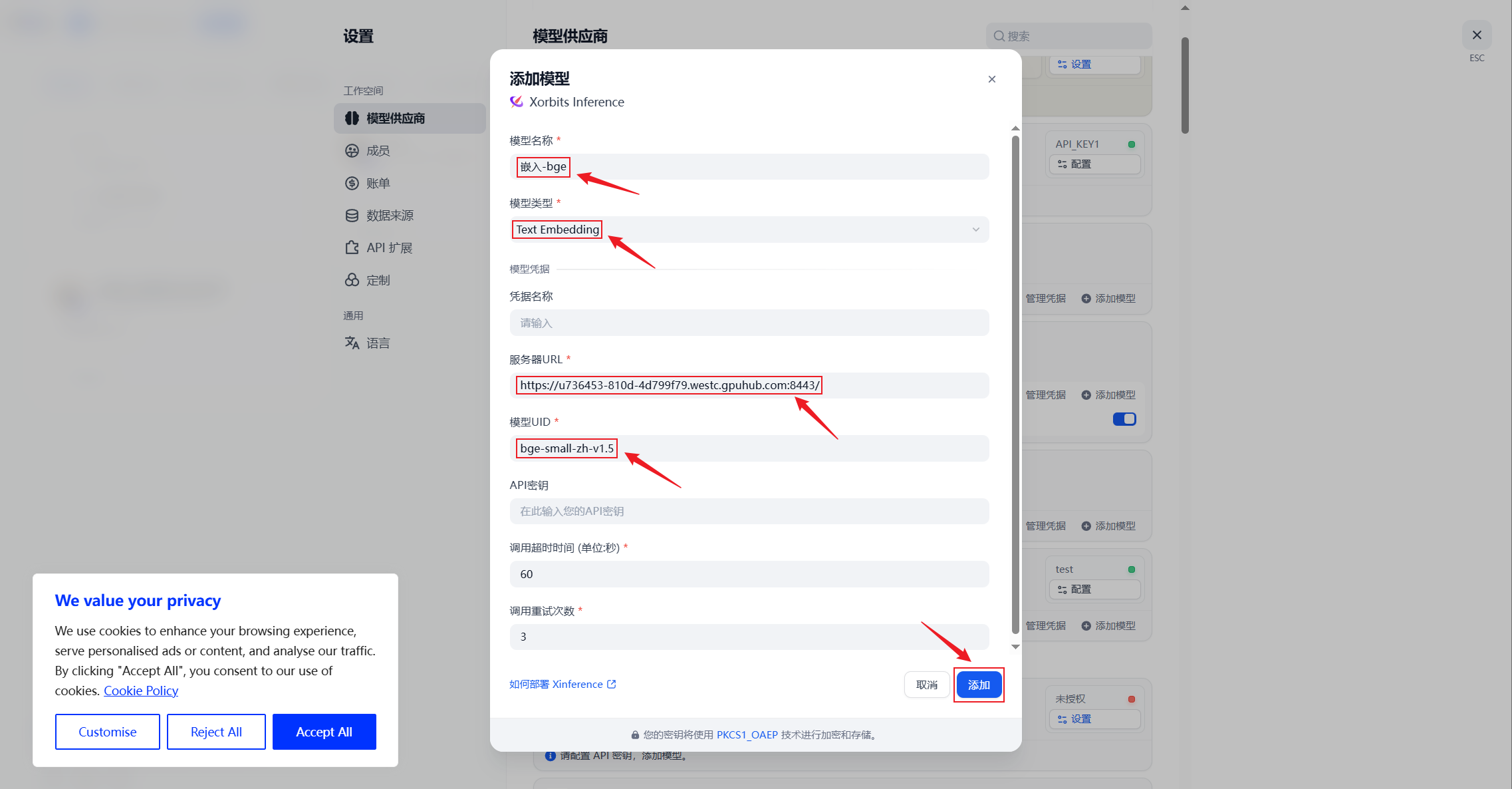
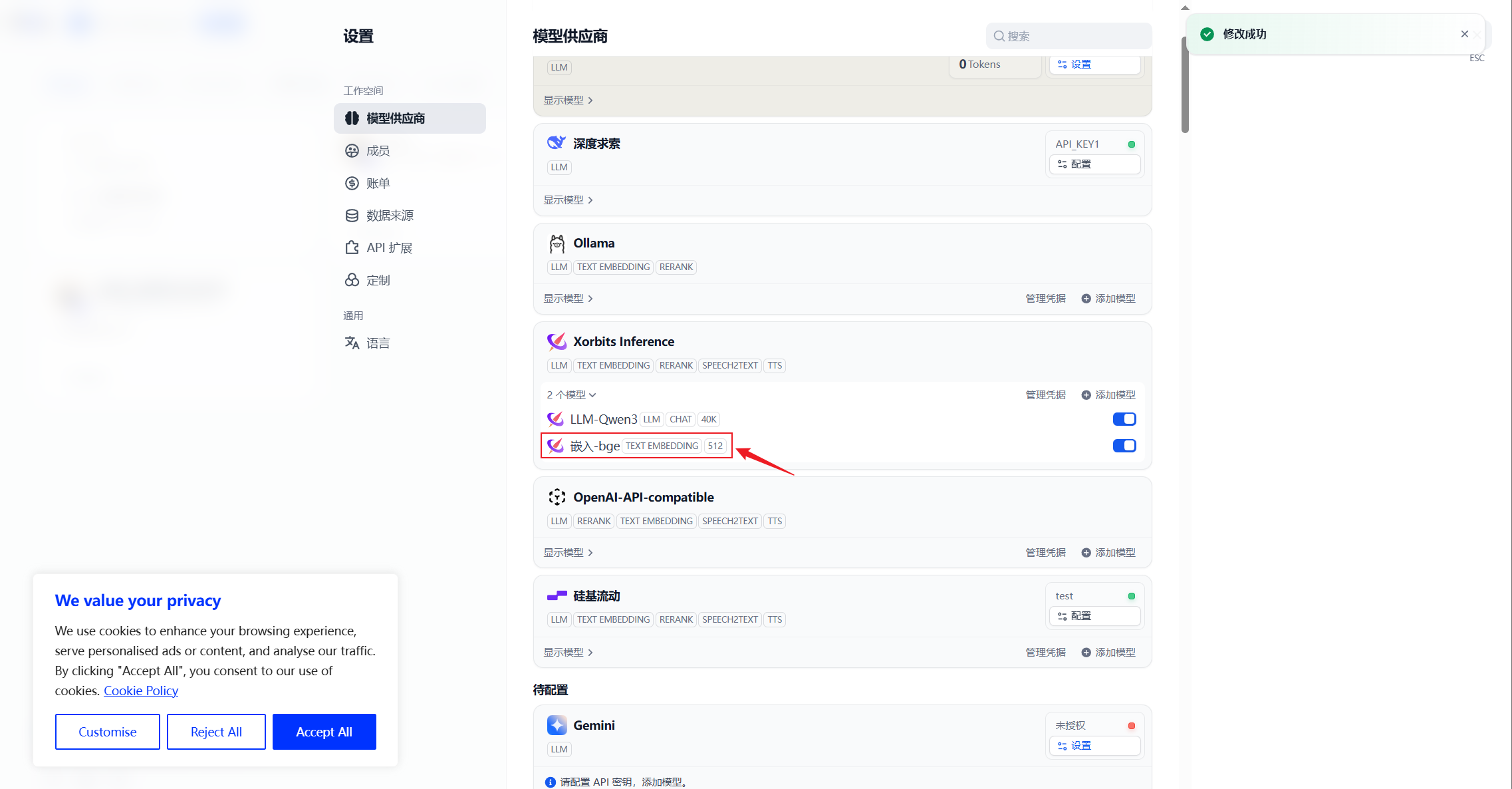
3. 添加Embedding模型
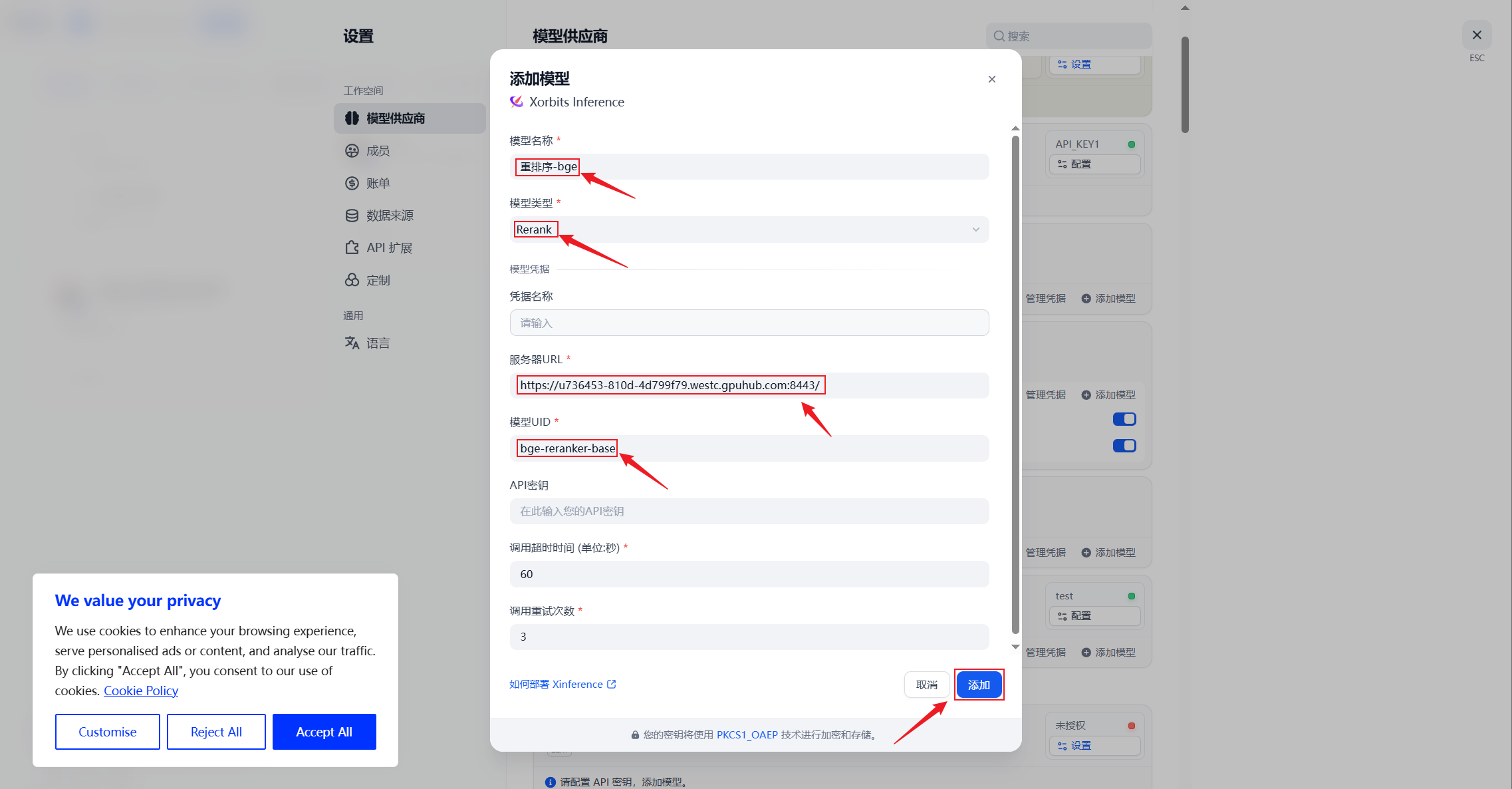
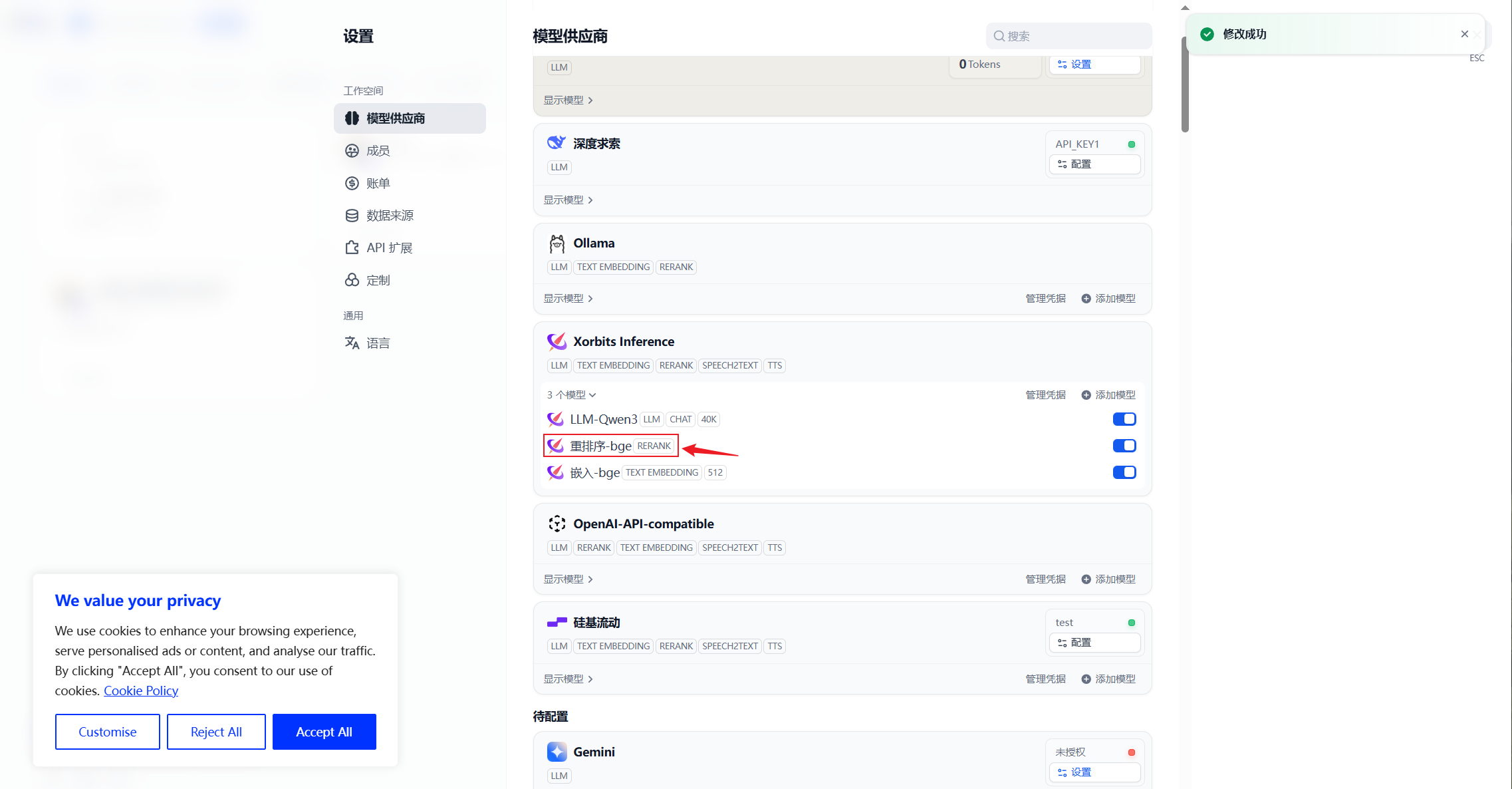
4. 添加Rerank模型